Windows'u harici USB diskten çalıştırın!
Windows 8 ve 7'yi bir USB diske yükleyip, yanınızda nasıl taşıyabilirsiniz? İşte yapmanız gerekenler.
Hiç Windows'u harici bir USB diske yükleyip, onu gittiğiniz her yerde kullanmayı hayal ettiniz mi? Bunu yapmanız mümkün.
Windows 8'in kurumsal sürümünde bulunan Windows To Go işlevi, işletim sistemini "sertifikalı" bir flaş diske yüklemenize izin veriyor. Ancak çoğumuz Windows 8'in kurumsal sürümüne ve sertifikalı bir flaş sürücüye sahip değiliz. Ama bu hiç sorun değil, çünkü WinToUSB adındaki ücretsiz araç, temelde aynı işi her Windows sürümü için gerçekleştirebiliyor.
Not: Windows'u USB'den PC'nize yüklemekten biraz daha farklı bir işten, onu USB diskte yüklemekten bahsediyoruz. Windows 8.1 kurulum USB'si hazırlamak istiyorsanız, bu yazımızdan faydalanabilirsiniz.
İhtiyacınız olanlar
Bu işi tamamlayabilmek için birkaç basit şeye ihtiyacınız var;
- Windows yükleme diski veya ISO imaj dosyası: Windows 7, sürücü sorunları yaşayabildiğinden Windows 8'i kullanmanızı tavsiye ediyoruz. ISO imaj dosyasını Microsoft üzerinden nasıl indirebileceğinizi burada anlatmıştık.
- USB sürücüsü: Daha hızlı çalıştığından, USB flaş disk yerine harici bir USB diski kullanmanızı tavsiye ediyoruz. USB 3.0 sürücünüz varsa onu kullanmanız daha yerinde olacaktır. Windows 7 için USB 3.0 sürücüsü kullanamazsınız.
- WinToUSB aracı.
Yöntemi Windows 8.1 ile harici bir USB 2.0 sürücüsünde denedik. Sonuçlar oldukça tatmin ediciydi, Windows kabul edilebilir bir hızda çalıştı ve gerekli sürücüleri otomatik olarak yükledi. Yüklemeyi farklı bilgisayarlarda da çalıştırabildik. Ancak Windows 7 kullanırsanız veya flash sürücüleri tercih ederseniz, deneyiminiz daha farklı olabilir.
Üç adımda tamamlıyoruz
WinToUSB'yi başlattıktan sonra kısa sihirbazı takip etmeniz yeterli.
1. Yükleme medyasını seçin
WinToUSB'yi başlattığınızda araç, bir ISO dosyası veya disk seçmenizi isteyecek. Browse düğmesine basın ve ISO dosyasını/diski seçin; ardından yüklemek istediğiniz işletim sistemini seçin ve Next'e tıklayın.
2. Sabit diskinizi seçin
Şimdi sabit diski, sistem ve ön yükleme bölümlerini seçmeniz gerekiyor. USB sabit disklerde ilk bölümü sistem, ikinci bölümü ön yükleme olarak seçin. Sürücünüzün NTFS dosya sistemiyle biçimlendirildiğinden emin olun.
3. Yüklemeyi başlatın
Next'e bastığınızda yükleme başlayacak. Bu işlem bizde yaklaşık yarım saat sürdü. Beklemeniz gereken süre, sabit diskinizin hızına göre değişecektir.
Hepsi bu kadar. Artık harici USB diskinizi istediğiniz PC'de kullanabilirsiniz. Bunun için PC'nin USB diskten ön yükleme yapmasını sağlamanız gerekiyor (ilk açılışta F11'e basıp, sürücüyü listeden seçerek). İlk açılış, gerekli sürücülerin yüklenmesi nedeniyle normalden biraz uzun sürebilir. Bunun ardından her PC'yi kendi PC'nize dönüştürebilecek, işletim sisteminizi ve tüm işlerinizi yanınızda taşıyabileceksiniz.
26 Nisan 2014 Cumartesi
16 Haziran 2014 Pazartesi
zaman :
Yorum bırak
Kullanıcı adınızı başka kimler kullanıyor ?

Sanal alemde favori nick'inizin hangi sitelerde alınmış durumda olduğunu öğrenmenin en kolay yolu Namechk. Web üzerinden kullanabileceğiniz bir servis olan Namechk, girdiğiniz kullanıcı adının hangi sitelerde mevcut olup olmadığını tespit edebiliyor. Siz de hemen bu sayfadan istediğiniz kullanıcı adının hangi servislerde alındığını görebilirsiniz.
BURADAN
zaman :
Yorum bırak
Yapay zeka, insan olduğuna ikna etti!
Bu bilgisayar, tarih boyunca hiçbir bilgisayarın yapamadığını yaptı ve tarihe geçti!

Londra'daki Royal Society'de gerçekleştirilen testler, bir bilgisayarın, bir insanı gerçek bir insan olduğuna ikna etmesiyle sonuçlandı. Tarihe bir ilk olarak geçen olay, aynı zamanda ünlü Turing Test'i geçen ilk bilgisayar yazılımının da geliştirilmiş olduğu anlamını taşıyor.
1950'de ilk bilgisayar programcılarından Alan Turing'in ortaya çıkardığı testin geçebilmesi için insan operatörün, iletişim kurduğu bilgisayarı insan sanması, bilgisayarın insanlarla eşdeğer bir düşünme kapasitesine sahip olması ve aynı görevleri tamamlarken bilgisayarla insanın yaptığının ayırt edilememesi gerekiyor. 1950'de ortaya çıkan konsept, bugün hemen hemen bütünlüğünü koruyor. Metin tabanlı bir konuşma sırasında bilgisayarın kullanıcıyı canlı olduğuna ikna etmesi gerekiyor. Karar verecek olan kullanıcıların yüzde 30'unun bir insanla konuştuğunu söylemesi, makinenin sınavı geçmesi demek oluyor.
Bugün ise Eugene Goostman adındaki program, yüzde 33 başarı yakalayarak Turing Test'i geçen ilk bilgisayar olarak ismini tarihe yazdırdı. Test, daha önce sadece bilgisayar oyunlarındaki botlar tarafından başarıyla tamamlanmıştı.
ABD'de yaşayan Rusya vatandaşı Vladimir Veselov'un ve Rusya'da yaşayan Ukraynalı Eugene Demchenko'nun geliştirdiği program, 13 yaşındaki bir okul öğrencisini taklit ediyor ve web sitesinde sizinle konuşabiliyor.
Yapay zeka, henüz bizi bir kenara itip dünyayı ele geçirecek seviyeye ulaşmamış olabilir. Ancak bir bilgisayarın, etten, kemikten yapılmış bir insanı, sohbet ortamında da olsa, ayırt edilemeyecek biçimde taklit etmiş olması, yapay zeka dünyasını sallayacak bir gelişme.
 | This image has been resized.Click to view original image |
Londra'daki Royal Society'de gerçekleştirilen testler, bir bilgisayarın, bir insanı gerçek bir insan olduğuna ikna etmesiyle sonuçlandı. Tarihe bir ilk olarak geçen olay, aynı zamanda ünlü Turing Test'i geçen ilk bilgisayar yazılımının da geliştirilmiş olduğu anlamını taşıyor.
1950'de ilk bilgisayar programcılarından Alan Turing'in ortaya çıkardığı testin geçebilmesi için insan operatörün, iletişim kurduğu bilgisayarı insan sanması, bilgisayarın insanlarla eşdeğer bir düşünme kapasitesine sahip olması ve aynı görevleri tamamlarken bilgisayarla insanın yaptığının ayırt edilememesi gerekiyor. 1950'de ortaya çıkan konsept, bugün hemen hemen bütünlüğünü koruyor. Metin tabanlı bir konuşma sırasında bilgisayarın kullanıcıyı canlı olduğuna ikna etmesi gerekiyor. Karar verecek olan kullanıcıların yüzde 30'unun bir insanla konuştuğunu söylemesi, makinenin sınavı geçmesi demek oluyor.
Bugün ise Eugene Goostman adındaki program, yüzde 33 başarı yakalayarak Turing Test'i geçen ilk bilgisayar olarak ismini tarihe yazdırdı. Test, daha önce sadece bilgisayar oyunlarındaki botlar tarafından başarıyla tamamlanmıştı.
ABD'de yaşayan Rusya vatandaşı Vladimir Veselov'un ve Rusya'da yaşayan Ukraynalı Eugene Demchenko'nun geliştirdiği program, 13 yaşındaki bir okul öğrencisini taklit ediyor ve web sitesinde sizinle konuşabiliyor.
Yapay zeka, henüz bizi bir kenara itip dünyayı ele geçirecek seviyeye ulaşmamış olabilir. Ancak bir bilgisayarın, etten, kemikten yapılmış bir insanı, sohbet ortamında da olsa, ayırt edilemeyecek biçimde taklit etmiş olması, yapay zeka dünyasını sallayacak bir gelişme.
zaman :
Yorum bırak
Hack Filmlerinde Kullanılan Bilgisayarlar
Hollywood filimlerinde bilgisayarlar bir başkadır.
1) Bütün pc kullanıcıları miyoptur çünkü harfler mutlaka 48-72 puntodur...
2) Dünyanın kaderini değiştirebilecek çok önemli bilgiler bir diskete sığabilir...
3) O disketin peşinde bin tane adam olmasına rağmen bir kopyası çıkarılmaz...
4) Tüm dosya transferleri max. 3 saniyede gerçekleşir...
5) Güvenlik veya web kameralar her zaman sonsuz zoom yapabilir ve her şey ayrıntılı olarak görünebilir...
6) Yazı yazarken kimse hata yapmaz...
7) Bir bilgisayar sistemi ne kadar karışık olsa bile hemen çözülebilir ve hatta karşı silah olarak bile kullanılabilir. Bunu yapan uzaylılar olsa bile... (Örnek vermek gerekirse: Independence Day)
8) Bir bilgisayar konuşuyorsa mutlaka kadın sesidir...
9) İşletim sistemleri ve özellikle mail programları bir acayiptir, parayla satın alınamaz, başka hiçbir yerde rastlanmaz...
10) Enter tuşuna basıldığında mutlaka "blibip" yada "düdidid" şeklinde bir ses çıkması gerekir...
1) Bütün pc kullanıcıları miyoptur çünkü harfler mutlaka 48-72 puntodur...
2) Dünyanın kaderini değiştirebilecek çok önemli bilgiler bir diskete sığabilir...
3) O disketin peşinde bin tane adam olmasına rağmen bir kopyası çıkarılmaz...
4) Tüm dosya transferleri max. 3 saniyede gerçekleşir...
5) Güvenlik veya web kameralar her zaman sonsuz zoom yapabilir ve her şey ayrıntılı olarak görünebilir...
6) Yazı yazarken kimse hata yapmaz...
7) Bir bilgisayar sistemi ne kadar karışık olsa bile hemen çözülebilir ve hatta karşı silah olarak bile kullanılabilir. Bunu yapan uzaylılar olsa bile... (Örnek vermek gerekirse: Independence Day)
8) Bir bilgisayar konuşuyorsa mutlaka kadın sesidir...
9) İşletim sistemleri ve özellikle mail programları bir acayiptir, parayla satın alınamaz, başka hiçbir yerde rastlanmaz...
10) Enter tuşuna basıldığında mutlaka "blibip" yada "düdidid" şeklinde bir ses çıkması gerekir...
zaman :
Yorum bırak
Google Glass Türkiye’de !
Google‘ın uzun süredir beklenen yeni ürünü “akıllı gözlük” Google Glass, Amerika’da piyasaya çıkışından çok kısa bir süre sonra Sahibinden.com e-ticaret sitesinde satışa sunuldu.
Sahibinden.com‘dan yapılan açıklamaya göre, sınırlı sayıda üretilen ürünün satış fiyatı 4 bin 400 lira ile 4 bin 900 lira arasında değişiyor.Fotoğraf çekme, film izleme ve müzik dinleme gibi özellikleri bulunan Google Glass‘ta harita üzerinden navigasyon programı da kullanılabiliyor.Giyilebilir teknolojilerin öne çıktığı son dönemde akıllı gözlüğün Türkiye’de de yoğun ilgi görmesi bekleniyor.
Öte yandan Google Glass, sahip olduğu özelliklerle teknolojiseverleri şaşırtmaya devam ediyor.Amerikalı teknoloji devinden alınan bilgilere göre Google Glass’a SMS (Kısa mesaj) atma yeteneğini de eklendi.
Özellik, sesle kontrol edilebiliyor. Google Glass’a sesli mesaj komutu verip, yollamak istediğiniz kısa mesajı söylüyorsunuz.Akıllı gözlük, sesi metine çevirerek dilediğiniz kişiye iletimi sağlıyor.Ayrıca, size gelen kısa mesajlarda, Google Glass tarafından okunarak tarafınıza iletiliyor.
17 Nisan 2014 Perşembe
zaman :
Yorum bırak
Google'dan uzaktan erişim uygulaması!
| This image has been resized.Click to view original image |

Telefonunuz veya tabletinizden bilgisayarınızın ekranına bağlanıp, onu uzaktan kontrol etmeniz, birçok farklı VNC yazılımıyla mümkün. Şimdi ise Google, bu işe yönelik kendi ücretsiz çözümünü ortaya çıkardı.
Kullanım kolaycılığıyla dikkat çeken Chrome Remote Desktop for Android'i kullanarak, internet bağlantısı üzerinden uzaktaki bilgisayarların masaüstüne erişebiliyorsunuz. Uygulamayı kullanabilmek için Google'ın ilk olarak 2011'de tanıttığı Chrome Remote Desktop yazılımını da (Chrome eklentisi) Windows veya Mac bilgisayarınıza yüklemeniz gerekiyor.
Chrome Remote Desktop eklentisini Chrome'a yükledikten sonra bir PIN kodu girerek uzaktan erişimi etkinleştirmeniz gerekiyor. Ardından telefonunuza yüklediğiniz uygulamayı çalıştırmanız, listeden az önce yetkilendirdiğiniz PC'nin adını seçmeniz ve ayarladığınız PIN kodunu girmeniz gerekiyor. Bunun ardından PC'nizin ekranı saniyeler içinde telefonunuza yansıyor ve onu aynı PC'nizin başındaymış gibi kontrol edebiliyorsunuz.
| This image has been resized.Click to view original image |

Bilgisayarınız uzaktan kontrol edildiği sırada PC'nizin ekranının alt tarafında uzaktan kontrol edildiğinize dair bir bilgi çubuğu gösteriliyor. Testimizde Chrome web tarayıcısı PC'mizde açık değilken bile uzaktan bağantı kurabildik. Bağlantı hızı 3G ve Wi-Fi üzerinden kabul edilebilir seviyedeydi.
| This image has been resized.Click to view original image |

Yaptığımız testlerde uygulamanın başarıyla çalıştığını gördük, ancak uyumsuzluk hataları nedeniyle onu Google Play üzerinden yükleyemedik. Benzer bir durumla karşılaşırsanız, uygulamanın APK dosyasını aşağıdaki bağlantıdan indirebilirsiniz.
Google Play bağlantısı: Chrome Remote Desktop for Android
APK dosyası: Chrome Remote Desktop for Android APK dosyası
Uzaktan denetim için gereken Chrome eklentisi: Chrome Remote Desktop
16 Haziran 2014 Pazartesi
zaman :
Yorum bırak
Samsung'dan Katlanabilir Tablet
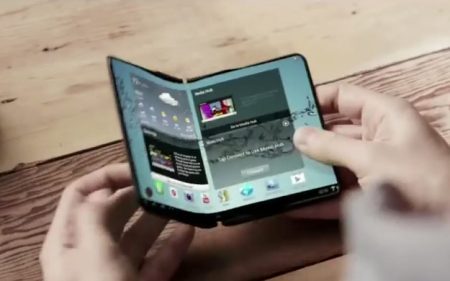
Tabletler ve telefonların en önemli farkları olan boyutlandırma konusunu sonsuza kadar çözebilecek olan Samsung'un katlanabilir tabletinden ilk duyumlar geldi.
Samsung'un akıllı cihazların form faktörleriyle oynama hevesi çok da yeni sayılmaz. Geçtiğimiz dönemde tanıttığı Galaxy Round esnek ekranlı telefon beklediği etkiyi göstermeyen Koreli üretici, bu sefer çok daha etkili bir yol seçmiş: katlanabilir tablet. Duam adlı Kore yayınından gelen bilgiye göre, Samsung önümüzdeki yıl ilk katlanabilir tableti piyasaya sürmeye hazırlanıyor.
Üç panelli tablet
Kaynaklara göre Samsung'un daha önceki patentleri, üç ayrı panele sahip bir tablet tasarımı beklememiz gerektiğini gösteriyor. Bu paneller birbiri üzerinde katlanabiliyor ya da dışa doğru açılarak tam boyutlu bir tablet haline gelebiliyor. Tam açıldığında boyutlarının 8 ila 9 inçlik bir tablete eşdeğer olacağı belirtilen cihazın diğer detayları için biraz daha beklememiz gerekecek.


17 Nisan 2014 Perşembe
zaman :
Yorum bırak
Android'de tehlikeli açık
Google şirketinin Android işletim sisteminde aylar önce keşfedilen ancak şu ana kadar fark edilmeyen bir güvenlik açığı nedeniyle cep telefonlarının kapanma veya verilerinin silinmesi riskiyle karşı karşıya olduğu bildirildi.
Almanya'daki Berlin Teknik Üniversitesi'nde bilgisayar güvenlik araştırmacısı olarak çalışan Ravi Borgaonkar, zararlı bir kod taşıyan internet sitesi veya cep telefonu uygulamalarının bağlantılarının tıklanmasının, Android işletim sistemini kullanan Samsung, HTC, Motorola ve Sony Ericsson elektronik şirketlerinin ürettiği cep telefonlarının hafıza kartının silinmesine yol açan bir saldırıyı başlatacağını duyurdu.
Borgaonkar dün kendi blogunda yazdığı yazıda, görüldüğü kadarıyla sadece Galaxy S III ile diğer Samsung telefonlarını hedef alan başka zararlı bir kodun da cep telefonlarındaki, telefon numaraları, müzik ve fotoğraf dosyaları da dahil olmak üzere kayıtlı verilerin yok olmasına neden olacağını belirtti.
Google'u Haziran ayında uyarması üzerine güvenlik açığını ortadan kaldıran bir uygulamanın derhal üretildiğini kaydeden Borgaonkar, ancak akıllı telefon kullanıcılarının, güvenlik açığı ve nasıl düzeltilebileceği konusunda Google tarafından uyarılmamaları nedeniyle risk altında olduğunu vurguladı.
Zararlı kodun telefonların doğrudan internet tarayıcısını kullanarak telefon araması yapmasına imkan veren işlevlerinden yararlandığını anlatan Borgaonkar, SIM kartı adıyla da bilinen telefonların hafıza kartlarının, bu açığı bilen kötü niyetli kişilerce rahatlıkla silinebileceği uyarısında bulundu.
Borgaonkar, Android işletim sistemindeki açığın kötü niyetli bir kişinin küçük bir tıklamasıyla, SIM kartının daimi olarak silinmesine yol açarak cep telefonu kullanıcısını yeni bir SIM kartı almak zorunda bırakabileceğinin altını çizdi.
Google şirketi konu hakkında yorumda bulunmayı reddetti.
Piyasaya 2008 yılında giriş yapan Android işletim sistemi, şu an akıllı telefon pazarına hakim olmuş durumda.
Araştırma firması International Data Group (IDC) verilerine göre, 2012 yılının ilk 6 ayında Android işletim sistemini kullanan 198 milyon akıllı telefon satışı yapıldı. IDC'ye göre 2011 yılında satılan Android işletim sistemi kullanan telefon sayısı ise 243 milyon oldu.
3 Mayıs 2014 Cumartesi
zaman :
Yorum bırak
Magic Traffic Bot ile Sitenizin Çoğul Hitini Arttırın

Magic Traffic Bot programı bir blackhat seo programıdır. Bu program diğer blackhat seo programlarının yanında biraz daha masum kalıyor. Magic Traffic Bot programıyla sitenizin çoğul hitini arttırabilirsiniz. Sitenizin çoğul hitinin arttırarak Alexa ‘da sıralamanızı düşürebilirsiniz. Örneğin Alexa 3k ‘da iken 2k ‘ya düşebilirsiniz.
Magic Traffic Bot programıyla sitenize istediğiniz referansla hit gönderebilirsiniz. Örneğin Google referansıyla hit gönderebiliyorsunuz. Magic Traffic Bot programını buraya tıklayarak indirebilirsiniz.
Şimdi programın kullanımına geçelim. Programı çalıştırdığınız vakit aşşağıdaki gibi bir ekran görüntüsü ile karşılacaksınız :

Programı açtığınızda boşlukları şu şekilde doldurunuz :
- Target URL bölümüne hit göndermek istediğiniz sitenizin adresini yazın,
- Refferal URL bölümüne sitenize hangi sitenin referansıyla hit göndermek istiyorsanız o sitenin adresini yazın,
- Insert User Agents bölümünden herhangi bir web tarayıcıyı seçin,
- Crawl Depth seçeneği ile sitenizin alt sayfalarına da hit gönderebilirsiniz, ne kadar fazla alt sayfaya hit göndermek istiyorsanız Crawl Depth derecesinide o derece arttırın,
- Repeat bölümünden kaç tane hit göndermek istediğinizi seçin, 5-10 tane hit yerine binlerce hit göndermek isterseniz Numbers of Pings ‘den göndermek istediğiniz hit sayısını seçiniz.

16 Haziran 2014 Pazartesi
zaman :
Yorum bırak
Google Veri Merkezinde Gezelim
Çoğunuz merak etmişsinizdir google bu kadar veriyi nasıl bir ortamda saklıyor diye. Google kendi uygulaması olan Street View uygulaması ile veri merkezini bizimle paylaymış. Bende öyle gezerken dikkatimi çekti sizinle paylaşmak istedim.
Take a walk through a Google data center ? Data Centers ? Google
Bu linkte ise google de çalışan insanları tanıma imkanı buluyoruz.
Cihazlar yerler olarak gruplandırılmış.Zaten bakarsanız bulmanız zor değil
Data centers ? Google Data centers
Take a walk through a Google data center ? Data Centers ? Google
Bu linkte ise google de çalışan insanları tanıma imkanı buluyoruz.
Cihazlar yerler olarak gruplandırılmış.Zaten bakarsanız bulmanız zor değil
Data centers ? Google Data centers
zaman :
Yorum bırak
Google'dan İstemediğiniz Bilgileri Silin!
Avrupa Birliği Adalet Divanı tarafından Google'a yapılan uyarı sonuç verdi: Artık Google arama sonuçlarına siz de müdahale edebileceksiniz. İşte önemli detaylar.
Her şey İspanyol Mario Costeja Gonzalez'in mahkemeye yaptığı başvuru ile başladı. Emlak satarken 16 yıl önce yaşadığı sıkıntıların halen Google'da yer aldığı gerekçesiyle, bu verilerin internetten (Google arama sonuçlarından) silinmesini talep eden Gonzalez, takip eden dava sonucunda Google'ın Avrupa'da "unutulma hakkı" önerisiyle karşılaşmasını sağladı.
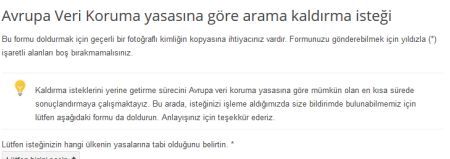
Google'dan Larry Page ise Financial Times'a verdiği bir röportajda, Google'ın 30 Mayıs itibarıyla Avrupalı internet kullanıcılarına kendileriyle ilgili eski veya zarar verici nitelikteki bilgileri silmeleri için yeni bir yöntem sunacaklarını açıkladı. Nihayet o gün geldi ve Google'ın "arama sonuçlarından kaldırma formu" yayınlandı.
İnternette Unutulma Hakkı
Google'ın Yasal Yardım bölümünden ulaşabileceğiniz bu formda, Avrupa Veri Koruma yasaları kapsamında kendi isminizle ilgili olarak arama sonuçlarında görüntülenen ve rahatsız olduğunuz içeriklerin kaldırılmasını talep edebiliyorsunuz. Google tarafından yapılan açıklamaya göre, talepler değerlendirilirken halkın bu içeriğe ne kadar ilgi duyduğu ve verinin ne kadar eski olduğu da göz önünde bulundurulacak.
Google'ın yeni yayınladığı bu form, Nevizade akşamları sonrası çekilen ve iş başvurularında adınızı Google'da aratan patronların oldukça ilgisini çekebilecek o fotoğrafları kaldırmanız için bir hayli işe yarayacaktır. Sizin de kendinizle ilgili olarak kaldırmak istediğiniz içerikler var ise,buraya tıklayarak formu doldurabilirsiniz.
Son bir ekleme: İçerik kaldırma talepleriniz Google'ın Avrupa bölgesinde kullanılan versiyonlarında geçerli oluyor. ABD merkezli olarak kullanılan Google.com bu taleplerden etkilenmiyor.
22 Nisan 2014 Salı
zaman :
Yorum bırak
DNS sunucularının hızını test edin!

Kullandığınız DNS'nin en hızlısı olduğuna emin misiniz? İşte sizin için en hızlısını bulmanın yolu!
IP adreslerini alan adlarına dönüştüren DNS (Domain Name Server) sunucuları, internet bağlantınızda önemli role sahiptir. Kullandığınız DNS sunucusu değiştirmek, bazen web sitelerini açma performansınızı artırabilir. Dahası bazı durumlarda DNS değişikliği sayesinde normalde engelli siteleri aşmanız da mümkün olabilir.
İnternet sağlayıcınızın size atadığı DNS sunucusu her zaman en hızlısı, tepki süresi en iyi olan sunucu olmayabilir. DNSBench adındaki ücretsiz araç ise farklı sunucuları test ederek sizin için en hızlı DNS sunucusunu bulmanıza yardımcı oluyor.
En hızlı DNS sunucusunu bulduktan sonra modem arayüzünden veya Windows'un ağ ayarları altından DNS sunucularını değiştirmeniz gerekiyor. Bunun ardından daha hızlı internetinizin keyfini çıkarabilirsiniz.
https://www.grc.com/DNS/BENCHMARK.HTM
16 Haziran 2014 Pazartesi
zaman :
Yorum bırak
Mobil Keylogger

| This image has been resized.Click to view original image |

Bilgisayarlar için bir çok keylogger programı mevcut ancak akıllı telefonlar için bu tür yazılımları yeni yeni duymaya başladık.Peki akıllı telefonlar için keylogger programı mı yazdım? Tabiî ki hayır
Ancak boyle bir yazılım mevcut arkadaşlar ve bu yazılımı sizlere kısaca tanıtmaya çalışacağım
Yazılımımızın adı:Mobile Spy
Evet bu yazılım günümüzde dalga dalga yayılan akıllı telefonlar için üretilmiş bir casus yazılımdır.Yazılımın üretim amacı ebeveynlerin çocuklarının ellerinden düşürmedikleri akıllı telefonlarını kontorol altında tutmak.Tabi amaç dışı kullanımları saymazsak
Programın Iphone/Ipad,Android,Blackberry,Windows Mobile ve Symbian işletim sistemleriyle çalışan cihazlar için uyumlu sürümleri mevcut.Programı direk herhangi bir program kuruyormuş gibi telefona yükleyip işemlere başlayabilirsiniz.
Program tıpkı bilgisayarlar için yazılan keyloggerlar gibi geri planda çalışır ve önceden almış olduğunuz Mobile Spy Hesabı’nıza girerek GPS kayıtları da dahil telefonda yapılan bir çok işlemin raporlarını ayrıntılı şekilde görebilirsiniz.
Programdan Kaçış Yok
Bu yazılım telefondan yapılan aramalar ve mesajları da kayıt eder hatta telefon sahibi silmeye çalışsa bile bunları muhafaza eder ve rapor halinde hesabınıza gönderir.
Yazılım Özellikleri:
*Arama Kayıtları:Hem gelen aramaları hem de giden aramaları konumsa süresi ve zamanı ile kaydeder
*Mesaj Kayıları:Cihaza alınan ve gönderilen tüm mesajları kullanıcı silse bile tam metin halinde rapor eder
Website URL Kayıtları:Girilen bütün sitelerin adeslerini kayıt eder.
*GPS Özelliği:Cihazın GPS özelliğini kullanır ve her 30 dk. da bir konum belirlermesini raporlar. (örnek) ve harita görünümü
*Rehber Kayıdı:Cihazda rehbere yapılan her yeni kişi kaydını da rapor eder.
*Görevler: Cihazda oluşturulan tüm hatırlatma ve görevler kaydedilir.Notlar da dahil.
*Baz İstasyonu Kaydı:Cihazın girmiş olduğu tüm baz istasyonları kaydedilir.
*E-Posta Kayıtları
*Takvim Kayıtları
*Foroğraf ve Video Kayıtları:Telefona yüklenen ve telefondan çekilen video ve fotoğrafların kayıtlarını rapor eder
zaman :
Yorum bırak
Wozniak’ın hack maceraları!

Steve Wozniak
Steve Wozniak, gençliğinde koca bir telefon şebekesine sızdığını ve fazlasını böyle itiraf etti!
Apple’ın kurucularından Steve Wozniak’ın, gençlik yıllarında bir hacker olduğu zaten biliniyordu. Ve şimdi efsane isim, o yıllarda bir telefon şebekesini nasıl hack’lediğini samini bir biçimde açıkladı.
Binlerce güvenlik uzmanının katıldığı bir konferansta konuşan Steve Wozniak, gençken ailesine şaka yapmak, arkadaşlarıyla eğlenmek için küçük hack numaraları yapmaktan keyif aldığını hatta üniversite yıllarında telefon şebekesini hack’lediğini anlattı.
Wozniak, okuduğu bir makalede, telefon santrallerinin farklı ses frekanslarına farklı tepkiler verdiğini öğrenmiş. Bunun üzerine ses frekansları ile telefon santrallerine sızma konusunu merak edip bu meseleyi araştırarak dönemin sesle iletişim kuran modemleri üzerinden telefon şebekesine sızmayı başarmış. Wozniak, bu sırada hiçbir bilgi çalmadığının ve telefon faturasını da silmediğinin de altını çiziyor. Yani hacker’lığı sadece teknik meseleleri öğrenmek, açıkları anlamak ve kendini geliştirmek için kullandığını, beyaz şapkalı hacker olduğunu, teknik bilgisi ile hiçbir kurumdan veri çalmadığını veya maddi menfaat sağlamadığını söylüyor.
Mühendislik ve yazılım alanında eğitim gören herkesin sistemlerin açıklarına karşı merak duyduğunu, gençlerin bilgisayarlar ile yapabildiklerini gördüklerinde kendilerini hayata karşı daha güçlü hissettiklerini anladığını söyleyen Wozniak, ancak etik hacker’lık dışında, açıkları kendi menfaatleri ve başkalarının zararı için kullanmanın eninde sonunda hacker’ları felakete sürükleyeceğini iddia ediyor.,
Wozniak ayrıca, Stanford Üniversitesi’nde gece bilgisayar laboratuvarının kilidini açıp içeri girerek fakültenin dosyalarına ulaştıklarını veya komşusunun TV sinyallerini karıştıran bir yöntem bulup onları bir süre çıldırttığını ama tüm bu oyunları çok fazla sürdürmeyip kısa sürede bıraktığını da vurgularken, bunları neden yaptığına sorusuna ise şöyle cevap verdi: “Gençtim ve tam bir ‘geek’tim, bir gün bir kız arkadaş bulacağıma da asla inanmıyordum. O yüzden böyle garip şeyler yapıyordum.”
Wozniak ayrıca, Stanford Üniversitesi’nde gece bilgisayar laboratuvarının kilidini açıp içeri girerek fakültenin dosyalarına ulaştıklarını veya komşusunun TV sinyallerini karıştıran bir yöntem bulup onları bir süre çıldırttığını ama tüm bu oyunları çok fazla sürdürmeyip kısa sürede bıraktığını da vurgularken, bunları neden yaptığına sorusuna ise şöyle cevap verdi: “Gençtim ve tam bir ‘geek’tim, bir gün bir kız arkadaş bulacağıma da asla inanmıyordum. O yüzden böyle garip şeyler yapıyordum.”
19 Haziran 2014 Perşembe
zaman :
Yorum bırak
CCProxy 8.0 Build 20140617

KENDİ PROXY NİZİ KURUN
CCProxy Windows 7/2008/2003/XP/Vista işletim sistemlerinde kullanabileceğiniz ve kendi Proxy nizi kurabileceğiniz bir programdır.Proxy Server CCProxy, internet bağlantısı paylaşma programıdır. Program DSL, çevirmeli bağlantı, fiber optik, uydu, ISDN, DDN gibi bağlantıları proxy (vekil sunucu) ve LAN (yerel ağ) ile etkileşimli bir şekilde kullanmayı amaçlar.Proxy Server CCProxy HTTP, e-posta, FTP, Socks, haber ve telnet vekil sunucu olarak çalışabilir. İnternet erişim denetimi, bant genişliği, internet web süzgeci, içerik süzme, zaman sınırlaması, web önbellek, çevrimiçi erişim izleme, hesap erişimi gibi çeşitli özelliklere sahiptir.
Program ilk önce yerel ağ (LAN) modem paylaşımı için tasarlanmış, daha sonra birçok türde internet bağlantısını desteklemiştir. Yerel ağ içinde internete bağlanan tüm bilgisayarlara bu sunucu sayesinde internet üzerinden erişilebilir.
Program internet dolaşımı, dosya innDirimi, gönderimi, hızını ayarlayabilir.
Proxy Server CCProxy yerel ağ üzerinde internet erişim denetimi için çeşitli işlevler sunar. Bunlar: IP adresi, IP aralığı, MAC adresi, kullanıcı adı/parola ve grubu gibi. Farklı vekil servislere farklı kullanıcı tahsis ettirebilir. Örneğin, bazı kullanıcılara e-posta gönderme ve bazılarına sınırlama konulabilir.
Özellikler:
Modem, kablo modem, ISDN, ADSL, uydu, DDN, gibi çeşitli bağlantı türlerini destekler.
HTTP, FTP, Gopher, Socks 4/5, telnet’i destekler.
Port haritasını destekler.
Web önbelleği sayesinde gezme hızı arttırabilir. Boyut ve önbellek yerleşimi zamanla değiştirilebilir.
Bant genişliği denetimi ile internet trafiği denetlenebilir.
Erişim zaman denetimi ile istenen çevrimiçi zamanına bakılabilir.
Web süzgeci ile belli internet siteleri veya içerik engellenebilir.
URL süzgeci sayesinde IE üzerinden belirlenen uzantıların innDirilmesi engellenebilir.
Yedi hesap değiştirme işlevine sahip:
Vekil işlemi sayesinde CCProxy başka bir vekil sunucu üzerinden internete erişim sağlayabilir.
Erişim günlüğü sayesinde internet günlüğünün tam kaydını tutabilir.
Socks 5 vekil desteğiyle ICQ, MSN Messenger, Yahoo Messenger, CuteFTP’yi destekler.
Outlook, Eudora gibi e-posta programlarını destekler.
Telnet vekil üzerinden internete erşim sağlanabilir.
Yerleşik DNS ile alan adlarını çözebilir.
Tüm Windows sürümleriyle uyumlu.
Bant genişliği istatistiği mevcut.
26 Nisan 2014 Cumartesi
zaman :
Yorum bırak
Google Chrome için Eklenti Yazma [Resimli Anlatım]
Eklenti Dosyalarını Oluşturma :
Evet, artık eklenti yazmaya başlayabiliriz.. Eklenti yazmak için masaüstünde bir klasör oluşturalım.. Adını istediğiniz bir şey koyabilirsiniz, ben “ilk eklentim” olarak belirledim..

Bir eklenti klasöründe olması gereken zorunlu tek şey bir json dosyasıdır.. Adının ise manifest olması gerekir.. Hemen klasörümüz içerisine bir manifest.json dosyası oluşturalım;

Evet, json dosyamızı da oluşturduğumuza göre şimdi herhangi bir metin editörü yardımı ile açalım ve içerisine aşağıdaki kodları ekleyip kaydedelim;
Yukarıdakilere göz attığımızda;
name: eklenti adımızı belirler.
version: eklenti sürümünü belirler.
description: eklenti açıklamasını belirler.
browser_action: tarayıcı olaylarını tanımlar. Görüldüğü üzere standart bir ikon resmi tanımladık.
Bu şekilde eklenti bir işimize yaramaz.. O yüzden tarayıcı olaylarına eklentiye basıldığında açılması gereken sayfayı da belirtmemiz gerekiyor.. browser_action kısmını şu şekilde düzenleyelim;
Şimdi eklenti klasörümüze icon.png resmini atalım ve pencere.html dosyasını oluşturalım. Eklenti klasörümüzün son hali aşağıda gibi olmalıdır;

Şimdi pencere.html dosyamızı açıp içerisinde html kodlarımızı yazalım ve kayıt edelim.

Eklentiyi Chrome’a Yükleme
Artık eklentimizi google chrome’a yükleyip test edebiliriz.. Yapmamız gereken adımları aşağıdaki resimlerden takip ederek yapın;
1) Sağdaki simgeden ayarlara giriyoruz.

2) Ayarlar bölümünde soldaki menüden “uzantılar“ı tıklıyoruz.. Ve sağ tarafta bulunan “geliştirici modu“nu aktif etmek için tik atıyoruz..

3) Açılan bölümden “Paketlenmemiş Uzantıyı Yükle” diyerek, eklenti klasörümüzü seçiyoruz ve yükleme işlememiz tamamlanıyor.

4) Eklentimiz başarıyla yüklendiyse eklentiler bölümünde listeleniyor ve sağ üst köşede simgemiz yerini alıyor.. Tıkladığımızda ise, standart olarak belirlediğimiz pencere.html içeriği gözüküyor..

Eklenti İçin Simgeleri Belirlemek :
Yukarıda standart olarak bir icon.png tanımlamıştık.. Ancak resimlerde de göreceğiniz üzere, eklentiler bölümünde simgemiz çıkmıyor.. Bu yüzden manifest.json dosyasında şu parametreleri ekleyelim;
Evet, artık 16×16 , 48×48 ve 128×128′lik simgelerimizi belirlemiş olduk.. Şimdi bu boyutlarda ve bu isimlerde 3 resmimiz olması gerekiyor.. Bu resimleri oluşturup klasöre koyduktan sonra eklentiler bölümüne tekrar gelip “ctrl + r” diyerek eklentiyi yeniden yükleyin.. Daha sonra resmin aşağıdaki gibi güncellendiğini göreceksiniz;


Simge Üzerine Değer Girmek :
Eklentiler için yapabileceğimiz şeylerden biride, simge üzerine değer girmektir.. Aşağıdaki resmi inceleyecek olursak gmail mail sayısı, yeni rss link sayısı, pagerank gibi değerler yazılarak eklentiler kullanışlı hale getirilmiş.. Bizde bu şekilde değerler yazdırabiliriz..

Peki biz nasıl yapacağız? Chrome’un modülünü kullanarak.. İlk olarak eklenti klasöründe eklenti.js adında bir javascript dosyası oluşturalım.. Şimdi simge üzerine yazıyı chrome açıldığında yazdırmamız gerek yani eklentiye basınca çalışmayacak.. Bu yüzden manifest.json dosyasında, arkaplanda çalışacak js dosyasını belirleyeceğiz.. javascript dosyasını oluşturduktan sonra json dosyasını açın ve içine uygun bir yere şunu ekleyin;

Şimdi eklenti.js dosyamızın içine şu kodları yazalım;
Burada 15 gözükecek değerdir.. Onu “tyfn” diye de değiştirebilirdik.. Bu sefer oraya tyfn yazdıracaktır.. Eklentiyi yeniden yükleyelim ayarlardan ve sonucu birlikte görelim;


Paylaş Eklentisi Yazalım :
Evet artık öğrendiğimiz bilgiler doğrultusunda işe yarar bir eklenti yazma zamanı geldi sanırım? Bir eklenti yazalım ve sitelerde gezerken o an hangi sitede isek o linki bazı sosyal ağlarda kolayca paylaşabilelim.. Zaten simgemiz paylaşım eklentisine uygun Şimdi ilk olarak tekrar bir eklenti klasörü oluşturalım.. Bir önceki eklentide bulunana simgeleri ona aktaralım.. Manifest.json dosyası oluşturalım ve içerisine şunları yazalım;
CSS Halinde Yazılmış Hali :
Evet html dosyamızda tamam.. Bu adımlardan sonra eklenti klasörümüzün son hali aşağıdaki gibi olmalı..

Test etmek için eklentiyi ayarlardan yükleyelim.. Eğer aşağıdaki görüntüyü aldıysanız her şey doğru gidiyor demektir.

Artık tek yapmamız gereken hangi sosyal ağa tıklamışsak onda paylaşım yaptırmak için popup açtırmak ve başlık – linki göndermek.. Bu arada linkler.in’i de araya sıkıştırdım, hazır ona da eklenti yapıyordum paylaş da oda bulunsun istedim js kodlarımızı yazmamız için share.js diye bir javascript dosyası oluşturalım.. jQuery kütüphanesini kullanacağımız için onuda indirip eklenti klasörümüzün içine atıp html sayfamıza dahil edelim.. Şimdi chrome’da bulunduğumuz sitenin linkini ve başlığını almak için yazmamız gereken kod şudur;
Ama tabi ki şuan bu kodlar işimize yaramaz.. O yüzden önce share.js’yi açıp aşağıdaki olayları yazalım;
Evet bu şekilde facebook, twitter ve linkler.in için tek tek pencere açıyoruz ve o an bulunan linkleri paylaşabiliyoruz..
EKLENTİYİ İNDİR.
Evet, artık eklenti yazmaya başlayabiliriz.. Eklenti yazmak için masaüstünde bir klasör oluşturalım.. Adını istediğiniz bir şey koyabilirsiniz, ben “ilk eklentim” olarak belirledim..
Bir eklenti klasöründe olması gereken zorunlu tek şey bir json dosyasıdır.. Adının ise manifest olması gerekir.. Hemen klasörümüz içerisine bir manifest.json dosyası oluşturalım;
| This image has been resized.Click to view original image |
Evet, json dosyamızı da oluşturduğumuza göre şimdi herhangi bir metin editörü yardımı ile açalım ve içerisine aşağıdaki kodları ekleyip kaydedelim;
Kod:
{ "name": "İlk Eklentim", "version": "1.0", "manifest_version": 2, "description": "Bu bir google chrome eklentisidir.", "browser_action": { "default_icon": "icon.png" }}
name: eklenti adımızı belirler.
version: eklenti sürümünü belirler.
description: eklenti açıklamasını belirler.
browser_action: tarayıcı olaylarını tanımlar. Görüldüğü üzere standart bir ikon resmi tanımladık.
Bu şekilde eklenti bir işimize yaramaz.. O yüzden tarayıcı olaylarına eklentiye basıldığında açılması gereken sayfayı da belirtmemiz gerekiyor.. browser_action kısmını şu şekilde düzenleyelim;
Kod:
"browser_action": { "default_icon" : "icon.png", "default_popup" : "pencere.html"}
| This image has been resized.Click to view original image |
Şimdi pencere.html dosyamızı açıp içerisinde html kodlarımızı yazalım ve kayıt edelim.
| This image has been resized.Click to view original image |
Eklentiyi Chrome’a Yükleme
Artık eklentimizi google chrome’a yükleyip test edebiliriz.. Yapmamız gereken adımları aşağıdaki resimlerden takip ederek yapın;
1) Sağdaki simgeden ayarlara giriyoruz.
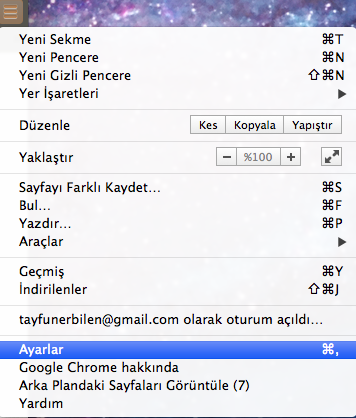
2) Ayarlar bölümünde soldaki menüden “uzantılar“ı tıklıyoruz.. Ve sağ tarafta bulunan “geliştirici modu“nu aktif etmek için tik atıyoruz..
| This image has been resized.Click to view original image |
3) Açılan bölümden “Paketlenmemiş Uzantıyı Yükle” diyerek, eklenti klasörümüzü seçiyoruz ve yükleme işlememiz tamamlanıyor.
| This image has been resized.Click to view original image |
4) Eklentimiz başarıyla yüklendiyse eklentiler bölümünde listeleniyor ve sağ üst köşede simgemiz yerini alıyor.. Tıkladığımızda ise, standart olarak belirlediğimiz pencere.html içeriği gözüküyor..
| This image has been resized.Click to view original image |
Eklenti İçin Simgeleri Belirlemek :
Yukarıda standart olarak bir icon.png tanımlamıştık.. Ancak resimlerde de göreceğiniz üzere, eklentiler bölümünde simgemiz çıkmıyor.. Bu yüzden manifest.json dosyasında şu parametreleri ekleyelim;
Kod:
"icons" : { "16" : "icon-16.png", "48" : "icon-48.png", "128" : "icon-128.png"}
| This image has been resized.Click to view original image |
Simge Üzerine Değer Girmek :
Eklentiler için yapabileceğimiz şeylerden biride, simge üzerine değer girmektir.. Aşağıdaki resmi inceleyecek olursak gmail mail sayısı, yeni rss link sayısı, pagerank gibi değerler yazılarak eklentiler kullanışlı hale getirilmiş.. Bizde bu şekilde değerler yazdırabiliriz..
Peki biz nasıl yapacağız? Chrome’un modülünü kullanarak.. İlk olarak eklenti klasöründe eklenti.js adında bir javascript dosyası oluşturalım.. Şimdi simge üzerine yazıyı chrome açıldığında yazdırmamız gerek yani eklentiye basınca çalışmayacak.. Bu yüzden manifest.json dosyasında, arkaplanda çalışacak js dosyasını belirleyeceğiz.. javascript dosyasını oluşturduktan sonra json dosyasını açın ve içine uygun bir yere şunu ekleyin;
Kod:
"background" : { "scripts" : ["site.js"] }
| This image has been resized.Click to view original image |
Şimdi eklenti.js dosyamızın içine şu kodları yazalım;
Kod:
chrome.browserAction.setBadgeText({text: String(15)});
Paylaş Eklentisi Yazalım :
Evet artık öğrendiğimiz bilgiler doğrultusunda işe yarar bir eklenti yazma zamanı geldi sanırım? Bir eklenti yazalım ve sitelerde gezerken o an hangi sitede isek o linki bazı sosyal ağlarda kolayca paylaşabilelim.. Zaten simgemiz paylaşım eklentisine uygun
Şimdi ilk olarak tekrar bir eklenti klasörü oluşturalım.. Bir önceki eklentide bulunana simgeleri ona aktaralım.. Manifest.json dosyası oluşturalım ve içerisine şunları yazalım;
Kod:
{ "name": "Hızlı Paylaş", "version": "1.0", "manifest_version": 2, "description": "Bu eklenti sayesinde bulunduğunuz linki kolayca sosyal ağlarda paylaşabilirsiniz..", "browser_action": { "default_icon": "icon.png", "default_popup" : "share.html" }, "icons" : { "16" : "icon-16.png", "48" : "icon-48.png", "128" : "icon-128.png" }, "permissions": [ "tabs" ]}
Kod:
<!DOCTYPE html PUBLIC "-//W3C//DTD XHTML 1.0 Transitional//EN" "http://www.w3.org/TR/xhtml1/DTD/xhtml1-transitional.dtd">
<html xmlns="http://www.w3.org/1999/xhtml" xml:lang="en">
<head>
   <**** http-equiv="Content-Type" content="text/html;charset=UTF-8" />
   <title></title>
   <style type="text/css">
   body {width: 400px; margin: auto; font: 14px Arial}
   ul, li {padding: 0; margin: 0; list-style: none}
   ul li {padding: 8px; color: #fff; cursor: pointer}
   ul li#facebook {background: #3b5998}
   ul li#twitter {background: #1ab2e8}
   ul li#linklerin {background: #eee; color: #333}
   </style>
</head>
<body>

   <ul>
      <li id="facebook">Facebook'da Paylaş</li>
      <li id="linklerin">Linkler.in'e Ekle</li>
      <li id="twitter">Twitter'da Paylaş</li>
   </ul>

</body>
</html>
| This image has been resized.Click to view original image |
Test etmek için eklentiyi ayarlardan yükleyelim.. Eğer aşağıdaki görüntüyü aldıysanız her şey doğru gidiyor demektir.
| This image has been resized.Click to view original image |
Artık tek yapmamız gereken hangi sosyal ağa tıklamışsak onda paylaşım yaptırmak için popup açtırmak ve başlık – linki göndermek.. Bu arada linkler.in’i de araya sıkıştırdım, hazır ona da eklenti yapıyordum paylaş da oda bulunsun istedim
js kodlarımızı yazmamız için share.js diye bir javascript dosyası oluşturalım.. jQuery kütüphanesini kullanacağımız için onuda indirip eklenti klasörümüzün içine atıp html sayfamıza dahil edelim.. Şimdi chrome’da bulunduğumuz sitenin linkini ve başlığını almak için yazmamız gereken kod şudur;
Kod:
chrome.tabs.getSelected(null, function(tab) { link = tab.url; title = tab.title;});
Kod:
$(function(){

   $("ul li").click(function()
   {
      var id = $(this).attr("id");
      chrome.tabs.getSelected(null, function(tab)
         {
            link = tab.url;
            title = tab.title;

            if (id == "facebook") window.open("https://facebook.com/sharer.php?u=" + link, "yenipencere","menubar=1,resizable=1,width=550,height=350");
            else if (id == "twitter") window.open("https://twitter.com/intent/tweet?text=" + title +"&url=" + link, "yenipencere","menubar=1,resizable=1,width=550,height=300");
            else if (id == "linklerin") window.open("http://linkler.in/add.php?link=" + link, "yenipencere","menubar=1,resizable=1,width=476,height=423");
         }
      );
   });

});
EKLENTİYİ İNDİR.