19 Haziran 2014 Perşembe

zaman : Yorum bırak

DLL Nedir?

DLL diye karşılaştığımız uzantının açıklaması tam olarak , Dynamic Link Library kelime gruplarının baş harflerinden oluşturulmuş bir kısaltmadır. Bunların ne anlama geldiğini biraz açıklayalım:

Sisteminizdeki programların düzgün ve istikrarlı bir şekilde çalışabilmeleri için ihtiyaç duyduğu öncelikli olarak birinci derecedeki dosyalar, yürütülür dosya veya program dosyası denilen dosyalardır.Örnek verecek olursak ahmet.exe uzantılıdırlar. Bilgisayarın altını üstüne getirmeyi seven arkadaşların “exe”ler olarak tanımladığı, her programın çalışması için gerekli olan dosyalardır.

Aynı zamanda teknolojinin ilerlemesiyle programlar artık sadece .exe’ler ile çalışmak yerine programın boyutunu azaltabilmek adına .DLL uzantılı dosyalar gibi birçok önemli ve küçük boyutlu dosya parçacıkarına ihtiyaç duyarlar. Bu küçük dosyalar arasında en önemli olarak nitelendirebileceğimiz grup .DLL’lerdir
bass.DLL
sistem DLL’sinin bellekte konumu değiştirilmiştir. Uygulama,düzgün
çalışmayacak.konum değişikliği C:WİNDOWS\system32\bass.dll’si windows
sistemDLL’leri için ayrılmış bir adres aralığında bulunduğu için
yapıldı.DLL üreticisi ile yeni bir DLL edinmek için bağlantı kurulmalı.

Bilgisayarınız
yukarıdaki gibi veya daha farklı bir bass.dll den kaynaklanan hata
veriyorsa 101 KB boyutundaki tamamen ücretsiz olan bass.DLL Dosyasını www.aindir.com güvencesiyle sitemizden indirebilirsiniz. İndirdiğiniz dosyayı işletim sisteminiz;


# Windows 95 veya 98 yada Me ise C: \ Windows \ System

# Windows NT veya 2000 ise C: \ WINNT \ System32

# Windows XP veya Vista yada Windows 7 ise C: \ Windows \ System32

Yoluna
kapyalayın ve bilgisayarınızı tüm programları elle kapattıktan sonra
yeniden başlatın (Kesinlikle Reset atmayınız). Sorununuzun çözülmüş
olması gerekmektedir.

DLL'ler Nasıl Kurulur?
Bildiğimiz
gibi herbirimiz herzaman olmasa da bazen sebepsiz yere, bazen virüs
spyware, adware türevleri zararlı yazılımların sistemimize verdiği
hasarlardan dolayı dll hatası alıyoruz. Amacımız bilgisayar kullanmayı
çok iyi bilmeyen kullanıcıların sorunlarına çözüm olabilmektir.

İlk olarak resimli anlatıma geçiyoruz.

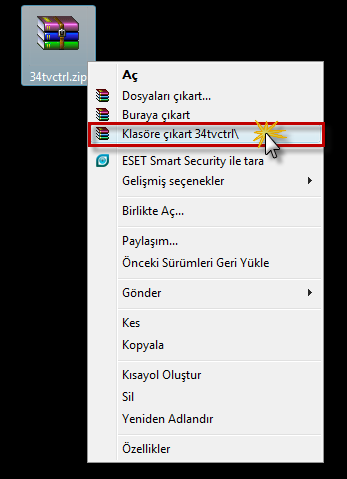
İndirdiğimiz
DLL bildiğiniz gibi rar veya zip şeklinde sıkıştırılmıştır,
indirdiğimiz dosyaya faremizin sağ tuşu ile tıklıyoruz ve çıkan
seçeneklerden Klasöre Çıkart seçeneğine tıklıyoruz (kullandığınız zip
arşivi açma programı ingilizce ise Extract Here seçeneğine tıklayınız)
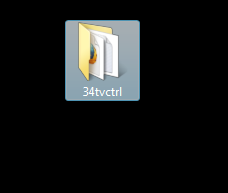
Alttaki resimdeki gibi bir kalsör çıkacaktır.
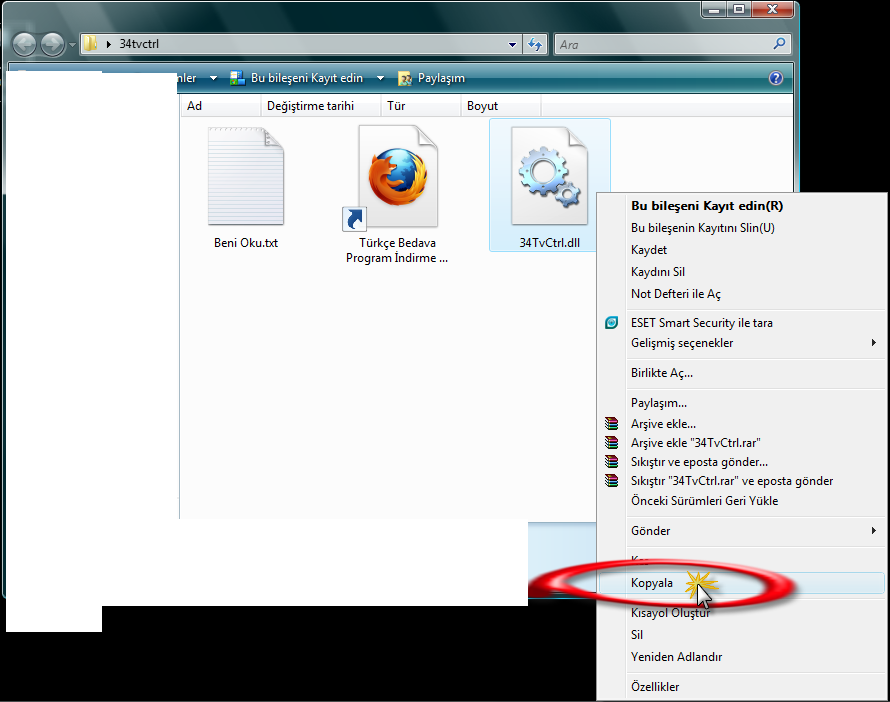
Klasörü
açtığımızda 3 adet dosya çıkacaktır biz 34TvCtrl.dll yi ele aldık bu
yüzden onu faremizin sağ tuşu ile tıklatıp kopyala diyoruz (
Kopyalayacağınız dosyayı kısa yoldan kopyalamak isterseniz klavyenizden
CTRL+C tuşlarınıda kullanabilirsiniz.)
This image has been resized.Click to view original image

DLL
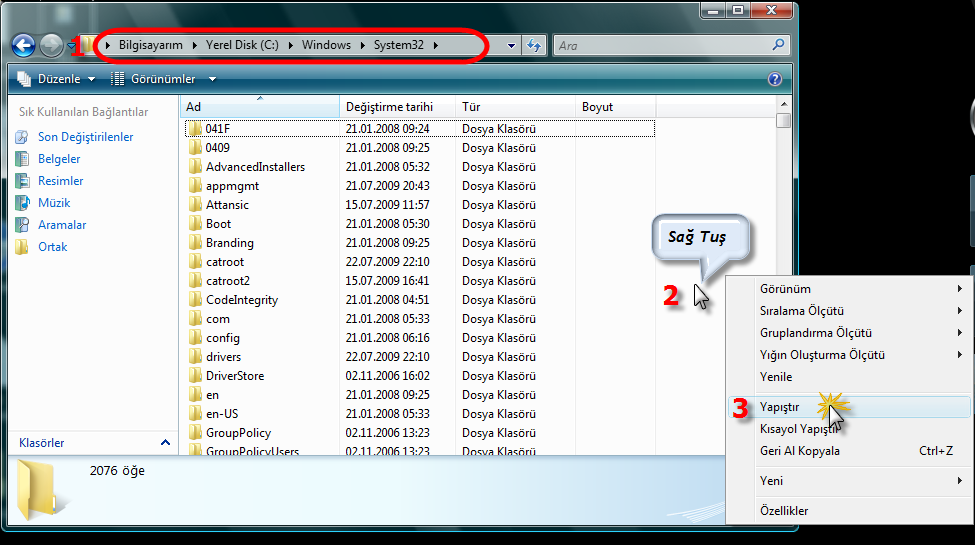
dosyamızı kopyaladığımıza göre Bilgisayarım / C / Windows / System 32
klasörünü buluyoruz ve System32 klasörünün içinde boş bir yere faremizin
sağ tuşu yardımıyla yapıştır diyoruz (Alternatif olarak klavyeniz ile
CTRL+V tuş kombinasyonunu da kullanabilirsiniz.)

This image has been resized.Click to view original image

16 Haziran 2014 Pazartesi

zaman : Yorum bırak

WPA / WPA2 Şifre Kırma %99 Başarılı, Detaylı Resimli Anlatım.


Wireless şifresi kırmak zorlukları olduğu kadar birazcıkta karmaşık bir iştir ama merak etmeyin bu yazıyı sonuna kadar okuduğunuzda Windows’ta wireless şifre kırma konusunda uzman olacaksınız. İnternette bir çok yöntem mevcut olsa da genelde BackTrack Linux üzerinde kırma yöntemini anlatırlar. Ancak şu anda ben sizin cep telefonunuzdaki kısıtlı internetinizi kullandığınızı varsayıyorum ve BackTrack gibi 3 GB boyutunda bir download yapamayacağınızı düşünmekteyim. Belkide bu sayfayı ziyaret etme sebebiniz internet faturanızı ödeyememiş durumda olmanızda olabilir

Neyse biz lafı çok uzatmadan işimize başlayalım. Öncelikle bazı programlara ihtiyacınız olacak ilk işiniz CommView for WiFi programını bilgisayarınıza indirmek.

CommView for WiFi : Downloads - Wired and Wireless Network Analysis Software by TamoSoft


CommView for WiFi yazılımı indirip kurduktan sonra bir kaç tane ayarı kontrol etmeniz gerekmektedir. Öncelikle Settings -> Options menüsü aşağıdaki gibi olmalıdır. Lütfen seçili kutucukların resimdeki gibi ayarlanmış olmasına dikkat ediniz.


Daha sonra Rules menüsünde Capture Data Packets ve Ignore Beacons işaretli hale getirilmelidir. Bu seçenekler sizin sadece data paketlerine odaklanmanızı sağlayacaktır. Çünkü WPA/WPA2/WEB şifreleri yani Handshake dosyaları data paketleri içerisinde olacak


Bir diğer ayarımız ise Logging ayarlarıdır ki bu ayarda ciddi önem arz eder.
Logging üzerinde Auto-saving açık olmalıdır.
Maximum directory size, MBytes: 200
Average log file size, MBytes: 5
olacak şekilde ayarlayın ve
Save logs to için bir hedef klasör belirleyin ki loglarımızda burada biriksin.


Şimdi ise sıra geldi artık programımızı çalıştırmaya. Yazılımın sol üst köşesindeki Start capture butonuna (Play işaretine) basıyoruz ve karşımıza Scanner ekranı çıkıyor, bu ekranda 2 sekme var bunlardan birincisi Scanning sekmesi diğeri ise Options sekmesi şimdilik options hakkında bilmeniz gereken şey tarama yapacağımız kanalları seçmemize yaradığıdır. İsterseniz Options sekmesini inceleyebilirsiniz. Scan 802.11/b/g/n channels alanında bulunan rakamlar Wifi yayını yapılan kanal numarasını temsil etmektedir isterseniz hepsini işaretleyebilirsiniz kanalların. (Bende tüm kanallar işaretli)

Neyse bizim işimiz Scanning sekmesi ile oraya geri döndüğümüzde büyük bir buton görüyoruz ismi Start Scanning bu butona tıkladığımızda seçili kanalları gezerek etraftaki Modem v.s. gibi Wireless yayını yapan tüm cihazları taramaya başlar ve tüm cihazları listeler siz hedef almak istediğiniz cihazı tıklayıp. Capture tuşuna basacaksınız.


Evet şu anda şov başladı ve Nodes sekmesinde listelenen Wireless ağlarını ve Packets sekmesinde ise toplanan dataları göreceksiniz. Packets sekmesinde toplam ne kadar data biriktiğini görebilirsiniz. Siz orada yaklaşık 5000 ve üzeri data toplamalısınız ben 250.000 adet paket toplamıştım ilk Handshake dosyalarımı yakalamak için. Paketleri topladıktan sonra programı kapatın ve az önce anlattığım ve yerini unutmayın dediğim Auto-save yapılan klasöre gidin (Dosyalarınızın otomatik olarak oraya loglandığını göreceksiniz.

SIRA GELDİ İKİNCİ AŞAMAYA
Şimdi bir programa daha ihtiyacımız var bu programın ismi EWSA ancak bu program ücretlidir ve resmi sitesi şu bağlantıda: WPA password recovery and audit tool. GPU accelerated.
Programın ilaçlı versiyonu internette mevcut isterseniz arayıp bulabilirsiniz ama gerek yok çünkü ben sizin için aradım ve buldum ayrıca sunucumu da upload ettim
EWSA (Elcomsoft Wireless Security Auditor) İlaçlı İndir: http://s.n-xy.com/j

EWSA yazılımını kurduktan sonra Auto-save klasörünüzdeki dosyaları kontrol edeceğiz Handshake yakalamışmıyız diye.
EWSA yazılımı açalım ve Import Data butonunundan Import CommView Log seçeneğini seçelim Auto-save yaptığımız klasörü bulup logları kontrol edelim eğer:
“No handshakes have been found in the given file” diye uyarı verirse herhangi bir şifre içeren paket yakalayamamışız demektir. Yani CommView for WiFi ile aramaya devam edeceğiz Auto-save klasöründe biriken tüm logları bu programla kontrol ediniz. Eğer şifre içeren bir paket yakalarsanız bu hatayı vermeyecektir.

Şİfre içeren bir paket yakaladığınızı varsayarak devam ediyorum şimdi bir programa daha ihtiyacımız var bu son program bu arada

Sıradaki programımızın ismi Aircrack-Ng ücretsiz bir yazılımdır.
Aircrack-Ng Resmi Sitesinden İndir: Aircrack-ng - Downloads
Aircrack-Ng N-XY Sunucularından İndir: http://s.n-xy.com/n

Aircrack-Ng yazılımını indirdiğinizde bin klasörünün içindeki “aircrack-ng.exe” çift tıklayın daha sonra “Aircrack-ng GUI.exe” dosyasına çift tıklayın karşımıza şu ekran gelecek:


Şimdi bu programıda açtıktan sonra Auto-save klasörüne gidin ve ordaki şifre tespiti yaptığınız dosyaları (Handshake olan dosyaları) açın. Tekrar CommView for WiFi programı açılacak ve kayıt edilen paketleri ayrı bir pencerede gösterecektir (Log Viewer Penceresi). Siz bu paketleri farklı kaydedeceksiniz.

File -> Export Logs -> Wireshark/Tcpdump Format

Bu yolu takip ederek, dosyanızı isim.CAP şeklinde masaüstüne yada istediğiniz bir yere farklı kaydedin. Daha sonra Aircrack-ng GUI programından “Choose…” seçeneği ile .CAP dosyanızı açın.
WPA/WPA2 şifresi kıracağımız için WPA yı seçin daha sonra size Wordlist dosyası soracaktır. Umarım bir wordlistiniz vardır. (Eğer yoksa şu yazımı kontrol edersiniz: Wordlist Nedir? Nasıl Oluşturulur? | N-XY | Yazılım Günlüğü )
wordlist.txt dosyamizida burdan gösteriyoruz.

Altta Advanced options var eğer Launch dediğinizde hata alırsanız. Advanced options seçeneğine tıklayın ve altta açılan:

Specify ESSID: (Hedef Modemin İsmi)
Specify BSSID: (Hedef Modemin Mac Numarası)

Bilgilerini girmeniz gerekir daha sonra Launch dediğiniz karşınıza şu ekran çıkar ve tarama yapmaya başlar. Tarama işlemi uzun sürebilir ancak sonunda Key Found uyarısını görürsünüz ve tüm bu zahmete değdiğini farkedersiniz


zaman : Yorum bırak

Daha başarılı kablosuz ağ bağlantısı için ipuçları


Daha başarılı kablosuz ağ bağlantısı için ipuçları

Birinci bölüm – Ücretsiz İyileştirmeler
Bu bölümde anlatılan yöntemler, daha çok çevre şartlarını düzenlemeye yönelik olup herhangi bir masraf yapmanızı gerektirmezler. Herkes tarafından kolaylıkla uygulanabilirler ve zaman zaman oldukça başarılı sonuçlar verebilirler.

1) Modeminizi ağ erişimi sunacağınız alanda merkezi bir noktaya konumlandırın
Her ne kadar, telefon hattınızın bulunduğu lokasyon modemin konumlandırılması için belirleyici olsa da, mümkün olduğunca modeminizi evinizin ya da işyerinizin merkezi bir noktasına koymaya çalışın. Unutmayın ki kablosuz erişim cihazınız standart antenleriyle kabacadairesel bir kapsama alanı sunacaktır. Modeminizi, kullanım alanınızın merkezine ne kadar yakın yerleştirirseniz o denli yüksek performans alırsınız.

Soldaki konumlandırma başarısız bir örnek iken, sağdaki başarılı.

2) Modeminizi yere koymayın, duvarlardan ve metal nesnelerden mümkün mertebe uzak tutun
Kablosuz yönlendiricilerin standart antenleri dipol’dür. Yani yandaki şekilde görüldüğü gibi çubuk halindeki antenden radyo dalgaları anten boyunca daireler halinde yayınlanır -silindirik bir düzlemde. Modeminizi bilgisayarınızı kullanacağınız yükseklik seviyesinin çok altında bir yüksekliğe konumlandırmanız sinyal kalitenizi kötü yönde etkileyecektir. Anteni zemine dik konumlandırmanız durumunda sinyal PC’ler tarafından dalgaların çeşitli nesnelerden yansıması yoluyla zayıflamış olarak alınacaklar, farklı bir açıyla konumlandırmanız durumunda ise radyo dalgalarının ciddi bir kısmı zemin ve tavan gibi engellere çarparak zayıflamaya uğrayacak ve ayrıca hedeflediğimiz doğrultunun dışına da ciddi oranda yayın yapacaktır. Ağın kullanıldığı alanın çok fazla eşya ile kaplı olmaması durumunda, modemin bilgisayarlar ile benzer bir yükseklilere konumlandırması başarılı bir çözümdür. En iyi çözüm ise yönlendirilmiş bir anten yardımıyla tavan vb. yüksek bir noktadan cihazınızın yayın yapmasını sağlamaktır. Böylece cihazın maksimum sayıda PC ile direkt görüş yakalaması sağlanabilir ki profesyonel çözümlerde cihazlar genellikle bu şekilde konumlandırılırlar- kablosuz haberleşmede en iyi durum, haberleşen iki istasyonun birbirlerinin direkt görüş mesafesi içinde oldukları durumdur.

Bunun da ötesinde özellikle erişim cihazınızı duvarlar, çeşitli nesneler gibi engellerden uzak tutmaya gayret edin. Bu tür engeller radyo dalgalarını zayıflatacaklar ve sinyal kalitesini düşüreceklerdir. Kablosuz ağın kullanıldığı ortamda fiziksel engeller ne kadar fazla ise (duvarlar, çeşitli objeler, metal cisimler) dalgaların yansıması, kırınımı, saçılımı o denli artacak ve alıcıda bu dalgaların sönümlenme ihtimali o denli yükselecektir. Özellikle de metal nesneler haberleşmenizi ciddi şekilde bozacaktırlar. Diğer engellere ek olarak metal cisimler radyo dalgalarını geldiği yöne de yansıtarak çok daha fazla zayıflamaya sebep olacaktır -Girişimi çok yüksek olan gama ışınının 1 metre kalınlığındaki kurşun kaptan geçemediğini hatırlayın icon smile Daha başarılı kablosuz ağ bağlantısı için ipuçları . Bu sebeple kablosuz haberleşme cihazlarımız metal yoğunluğunun yüksek olduğu asansör gibi ortamlarda işlevlerini daha kolay yitirebilmektedirler. Ayrıca mikrodalga fırınlar gibi kablosuz ağlar ile benzer frekans bandında (2.4 GHZ) çalışan elektronik cihazların kullanımları sırasında kablosuz sinyal kalitesini ciddi oranda düşüreceğüni göz önünde bulundurun. Bu da sizin için daha düşük sinyal oranı, bağlantı hızı ve daha az kapsama alanı demektir.

3)Kablosuz erişim cihazlarınızın ve kablosuz ağ kartlarınızın yazılımlarını güncelleyin
Kablosuz ağ cihazlarını piyasaya süren firmalar, ürünlerinin yazılımlarını (firmware) aralıklarla güncellerler. Bu güncellemeler cihazınıza basit ek özellikler getirebileceği gibi; genellikle ürünün kararlılığını ve performansını arttırırlar. Bu güncellemeleri yapmak kaydıyla cihazınızdan daha yüksek performans alabilirsiniz.

Bilgisayarlarınızda kullandığınız kablosuz ağ kartlarının sürücülerini (driver) de herhangi bir güncellemenin olduğu durumlarda yenilemeniz yararınıza olacaktır. Bu güncellemeler kartların stabilitesini, dolayısıyla performansını arttırmaya yöneliktir.

Unutmayın ki donanım çok başarılı olsa dahi başarısız bir yazılım ile iyi bir performans veremez. Başarısız bir cihaz yazılımı ya da kablosuz ağ kartı sürücüsü ağda sıklıkla kopmalara ya da sinyal zayıflamalarına sebebiyet verebilir. Bu yüzden yazılım yenilemelerini yapmanız yararınıza olacaktır. Bu güncellemeler ücretsiz olup, kablosuz ağ performansınızdan şikayetçi olmanız durumunda alabileceğiniz en kolay ve de masrafsız önlemlerdir.

4) Kablosuz ağın kullanıldığı ortamdaki girişimi azaltın
Aynı frekans bandında çalışan cihazlar aynı anda çalışırlarsa gönderdikleri sinyallerde girişim meydana gelir ve bu sinyallerde bozulmalar görülür. Basit bir örnekle açıklayacak olursak; ince sesli iki adam aynı anda aynı ortamda gürültülü bir şekilde konuşurlarsa bu iki adamı dinleyen bir kişi söylenilenleri anlamakta zorlanacaktır-ses tonlarındaki benzerlik dolayısıyla; fakat aynı ortamda ince sesli bir adam ile kalın sesli bir adam aynı anda konuşursa dinleyici iki adamdan herhangi birine odaklanarak söylediklerini rahatlıkla anlayabilir. Frekans bandı ve sinyallerin algılanması da aynen bu şekildedir. Farklı frekans bantlarında gönderilen sinyaller de girişir; fakat alıcılarda bulunan filtreler (namıdiğer, bant geçiren filtre; basit örnek: bildiğimiz adsl splitter) haberleşme için kullanacağı sinyali rahatlıkla çekip alabilir.

Tüm bu açıklamalardan sonra gelelim kablosuz ağlarımıza. Bildiğiniz üzere 802.11a (5 GHz) dışındaki tüm Wi-Fi standartları 2.4 GHz’de çalışmaktadır. Güncel olarak kullanılan sistemlerde de 802.11a’ya pek rastlanılmamaktadır. Buradan çıkarılacak sonuç ise; kablosuz telefon, mikrodalga fırın gibi elektronik cihazları satın alırken 2.4 GHz’de çalışmayan ürünleri tercih etmeye çalışın. (900 MHz frekans bandında çalışan birçok kablosuz telefon piyasada mevcut icon smile Daha başarılı kablosuz ağ bağlantısı için ipuçları ) Tercih etme şansınız yoksa da bu cihazları kablosuz ağınızdan uzak tutmaya gayret edin.

5) Kablosuz ağınızda kullandığınız cihazların kullandığı haberleşme kanallarını kontrol edin ve gerekirse değiştirin
Yukarıda girişimden bahsederken, kullandığınız elektronik cihazların Wi-Fi ile aynı frekans bandıyla çalışmamasına dikkat edin demiştik. İyi, güzel, hoş da peki Wi-Fi cihazları birbirlerinin sinyallerine girişmiyorlar mı? Bu sorunun cevabı, tabi ki evet, girişiyorlar. Aynı erişim noktası üzerinden iki farklı terminal haberleşme isteğinde bulunduğunda birbirlerini bekleyerek sırayla haberleşirler ve böylece iletişimin bozulması engellenir, fakat iki farklı erişim noktası söz konusuysa cihazların birbirlerini beklemesi gibi bir durum söz konusu değildir. Böylesi bir durum hem cihazların birbiriyle anlaşması için çeşitli protokoller ve dolayısıyla ekstra yük getirecek hem de iletişimde çok ciddi gecikmelere sebep olacaktır (Tek erişim noktasındaki beklemeler bile haberleşmede ciddi gecikmelere sebbiyet vermektedir). Ayrıca kullandığımız kablosuz yönlendiricinin, komşumuzun bizimkinden tamamen bağımsız kablosuz ağ cihazını beklemesi de pek mantıklı bir yaklaşım değil. İşte tüm bu sebeplerden ötürü 2.4 GHz temel frekansı alt bantlara bölünerek Wi-Fi için tahsis edilmiştir. Bu kanallar 13 tanedirler ve 22′şer MHz genişliğinde, 5′er MHz aralıklarla ayrılmışlardır. (Japonya’da 12 MHz genişliğinde 14. bir kanal daha kullanılmaktadır)

500px 24 ghz wi fi channels 80211bg wlan Daha başarılı kablosuz ağ bağlantısı için ipuçları
Temel frekans ve frekans bandı haberleşmenin en kısıtlı kaynaklarından biridir. Her uygulama için belirli bir temel frekans ve frekans bandı uluslararası standartlar için global olarak ayrılmaktadır -ITU ve ETSI gibi kuruluşların izniyle. Bu sebeple frekans bandının efektif kullanılması çok önemlidir. İşin aslı bant genişliği beş katına çıkarılırsa kapsama alanında hiçbir düşüş olmadan haberleşmedeki veri hızı beş katına çıkar. Fakat frekans bandının kısıtlı bir kaynak olması sebebiyle veri hızındaki geliştirmeler frekans bandı arttırılarak değil modülasyon teknikleri geliştirilerek sağlanır.

Dipnot: 10 GHz’in üzerinde atmosferin bozucu etkilerinin radyo dalgaları üzerindeki fazlalığı nedeniyle mobil sistemlerde yüksek frekansların kullanımı henüz pek yaygın değildir- daha yüksek güce ihtiyaç duyulur ve bu da mobiliteyi düşürür.

Frekans bandı sınırlı bir kaynak olduğu için, kanallar iç içe geçecek şekilde dizayn edilmiştir. Böylece çok dar bir frekans bandında (2.4-2.482 GHz) 13 kanal sığdırılarak kanal kullanılabilirliği arttırılmıştır. Tasarımlarda komşu erişim noktaları için girişimin olmayacağı minimum kanal mesafesi 5′tir -yukarıdaki resimde de görülüyor. Yani birbirinin etki alanına düşen en fazla 3 erişim noktası sağlıklı bir şekilde kullanılabilir ve bu cihazlar da 1-6-11, 2-7-12 ya da 3-8-13 kanal kullanımlarıyla yerleştirilebilirler. Başarılı bir tasarım ile, belirli bir alan içerisinde onlarca cihaz her birinin kapsama alanında yalnızca iki komşusunun etki gücü olacak şekilde haberleşme sağlanabilir.

Kablosuz ağ sisteminizde sizin dikkat etmeniz gereken nokta; eğer ağınızda çok sayıda erişim noktası kullanıyorsanız kanal planlamasını yukarıdaki gibi girişimin olmayacağı şekilde ayarlamak ve cihaz yerleşimine dikkat etmek olacaktır. Tek cihaz kullanmanız durumunda da çevrede kullanılan kablosuz ağları da göz önünde bulundurup, farklı kanalları deneyerek en yüksek performans aldığınız kanalı kullanabilirsiniz.

improve 06 Daha başarılı kablosuz ağ bağlantısı için ipuçları
Cisco gibi sektörün önde gelen bazı firmaların kablosuz erişim cihazları kendi kapsama alanlarındaki aynı marka cihazlar ile haberleşerek komşusunun kullandığı kanalı belirleyip, kendi kanalını otomatik olarak ayarlayabilmektedir. Tabii bunun için aygıtların aynı protokolü kullanarak anlaşabilmesi gerekiyor.

Kanal değiştirmek için erişim noktanızdan kanal seçimini yapmanız yeterlidir. Ağ kartınız erişim noktasının haberleştiği alt frekans bandını otomatik olarak algılayıp, cihazınızla o frekansta haberleşecektir.

İkinci bölüm – Ekstra donanım gerektirebilen iyileştirmeler
Bu bölümde anlatılan güncelleştirmeler ise elinizde uygun donanımın olması durumunda kolaylıkla uygulanabilecek; ancak bazı durumlarda da küçük masraflarla performansınızı arttırabilecek yöntemlerdir. Başarımları, kaliteli ve güncel donanımlar kullanmanız durumunda oldukça yüksektir.

1) Daha yeni kablosuz standartları kullanmaya çalışın
Teknolojinin en son cicileriyle oynamak her zaman eğlencelidir, teknoloji bize hep daha fazlasını sunar ve iştahımızı kabartır. Kablosuz ağ teknolojilerinde de tarih tekerrürden ibaret icon smile Daha başarılı kablosuz ağ bağlantısı için ipuçları .

wireless Daha başarılı kablosuz ağ bağlantısı için ipuçları
Yukarıdaki tabloda Max net bitrate kısmında ulaşılabilecek teorik hızlar görülmekte. r_in ve r_out kısımlarında ise iç mekanlarda ve dış alanlarda her bir standardın kapsama alanı belirtilmekte. Görüldüğü üzere, daha yeni olan teknoloji daha fazla veri hızı ve da yüksek kapsama alanı sağlıyor genellikle.

Pratikte 802.11b 2-5 Mbit/s, 802.11g 13-23 Mbit/s, taslak halindeki 802.11n çözümleri ise 37-42 Mbit/s dolaylarında veri hızları sağlıyorlar. Yerine göre bu değerleri çok daha aşan 802.11n taslak aygıtları mevcut.

2) Kablosuz ağ yönlendiricinizin antenini yenileyin
Satın aldığınız kablosuz erişim cihazlarının antenleri genellikle dipol (anten boyunca 360 derecelik örüntüye yayın yapan) yapıdadır. Başka bir söylemle cihazınızın anteni ya da antenleri; anten uzunluğu boyunca uzayda toroid (kandil simidine benzer) şeklindeki bir yapıda yayın yaparlar. Bu durum düşük anten kazancına karşılık gelmektedir. Yönlendirilmiş antenler kullanarak, cihazınızın bu uzayın belirli bir dilimine yayın yapmasını sağlayabilirsiniz. Bu yapıdaki antenler yayımladıkları dalgaları aynı güçle belirli bir uzay dilimine gönderirler ve aynı gücü daha dar bir örüntüye harcadıkları için kapsama alanları (anten özelliklerinde kazanç dB cinsinden belirtilir) daha yüksektir. Özellikle çoklu antenli bir modem kullanıyorsanız, kapsama uzaklığınızı ve alanınızı ciddi biçimde arttırabilirsiniz, yönlendirilmiş antenler kullanarak. Unutmamanız gereken nokta ise yüksek kazançlı antenlerin bellli bir uzay parçasına yayın yapıyor olmaları dolayısıyla her noktadan bağlantı sağlayamayacağınız. Örneğin aşağıdaki resimde sağdaki antenin arkasında bulunan bir kullanıcı cihazdan hiç sinyal alamayacaktır.

improve 04 Daha başarılı kablosuz ağ bağlantısı için ipuçları
Yönlendirilmiş anten kullanımı özellikle tavana monte edilen erişim noktaları için oldukça idealdir. Böylece yayının belirli bir alana yapılması rahatlıkla sağlanabilir. Keza kablosuz cihazınıza erişecek cihazlar düzlemsel bir yapıda konumlandırılmışlar ise -ve çok antenli bir cihaza sahip iseniz- sahip olduğunuz modemin antenleri birbirinin “pattern”ine (örüntüsüne) yayın yapacaklardır ve gereksiz yere güç sarfiyatı olacaktır. Bu durumu aynı sektörde iki farklı firmaya sahip olup, birbirleriyle rekabet ettirmeye benzetebiliriz. Halbuki birisi bir bölgeye diğeri farklı bir bölgeye hizmet verseler kısıtlı kaynaklarını daha başarılı kullanabilirler. Yönlendirilmiş antenlerin yaptığı da budur genel anlamda: hedef bölgeye odaklanmak.

Eğer kablosuz ağ cihazınızı yeni satın alacak iseniz; anteni kolaylıkla değiştirilebilen modelleri tercih etmeniz olası bir anten yenileme işini oldukça kolaylaştıracaktır.

3) Mümkünse kablosuz ağ bağdaştırıcınızın antenini, değilse ağ bağdaştırıcınızı değiştirin
Haberleşme çift taraflı gerçekleşen bir eylemdir. Erişim noktasının size gönderdiği sinyalleri yeterince güçlü bir şekilde gönderip size ulaşmasını sağlaması gerekirken, sizin ağ kartınızın gönderdiği sinyallerin de erişim noktası tarafından algılancabilecek kadar kuvvetli gönderilmesi gerekir. Kartların sinyali ilettikleri güç değerleri belirli sınırlar arasında olmalıdır (insan sağlığına zarar vermemelidir; ), bu aşamada ağ kartınızın anteninin performansı ön plana çıkıyor (yukarıda bahsettiğimiz omni-directional; her yöne yayın yapanantenler). Bu yüzden kablosuz ağınızdan yeterli performansı alamadığınızı düşündüğünüz durumlarda PC’niz için de anten geliştirmesini; anten yenilemesi mümkün değilse, ağ kartı değişikliğini düşünebilirsiniz. PCI yuvasına oturan dahili kablosuz ağ kartları sinyal zayıflamasından en çok muzdarip olan aygıtlar. Bu aygıtların antenleri genellikle kasanın arkasında olduğu için hem daha çok fiziksel engelden, hem de metal bilgisayar kasasıyla içindeki bileşenlerin oluşturduğu elektrik alanlardan etkilenir.

00040 Daha başarılı kablosuz ağ bağlantısı için ipuçları
Kablosuz ağ kartınızın antenlerini masanın üstüne çekmek için bu tip aparatlar da satılıyor. Eğer böyle bir olanağınız yoksa ya da maliyet açısından gerekli görmüyorsanız USB üzerinden bağlanan ağ adaptörleri ikinci yakın çözüm. Bunları bildiğiniz USB uzatma kablolarıyla masanın üstüne, daha iyi sinyal alıp gönderebileceği bir yerlere çekebilirsiniz.

Dizüstü bilgisayarlardaki ağ kartları içinse yapacak çok fazla şey yok. Sık rastlanan kanının aksine dizüstü bilgisayarların kablosuz ağ bağlantı yöntemleri sonradan eklenebilecek USB ve özellikle PCMCIA çözümlerden daha başarılıdır çünkü ekran paneli gibi yerlerde büyükçe antenleri bulunur. Eğer dizüstü bilgisayarınıza, örneğin 802.11g’den 802.11n taslak standardına geçiş gibi bir güncelleme yapıyorsanız USB adaptörlere yönelmeniz daha doğru. PCMCIA adaptörlere karşı konum ve şekillerinden dolayı avantaj sağlıyorlar, en azından 15-20 cm gibi bir uzatma kablosuyla daha iyi sinyal alıp gönderebileceği bir yere konumlandırabilirsiniz.

4) Kablosuz ağ donanımınızı tek bir üreticiden temin etmeye çalışın
Aynı firmanın ürettiği kablosuz erişim cihazı ve ağ kartı ikilisinin daha performanslı çalışacağını göz önünde bulundurun. Firmalar ürünlerini kontrollü testlere tabi tutarken sistemdeki diğer donanımları da kendi markalarından ya da belirli anlaşmalı oldukları üreticilerden seçerler ve piyasaya sürülecek cihazın optimizasyonu da bu cihazlara göre yapılır (Özellikle ürün ilk çıktığında değişik marka donanımlarla uyumluluk sorunları olabilir). Ayrıca Linksys’nin SpeedBooster’ı ve D-Link’in 108G’si gibi firmaya özel teknolojiler, noktadan noktaya haberleşen iki donanım tarafından da desteklendiği zaman ciddi oranlarda performans artışı sağlamaktadır. -Bkz. SpeedBooster (%35′e kadar perf. artışı). Bizim bu konudaki önerimiz kablosuz yönlendiricinizi satın alırken, kablosuz ağ kartınızı ve desteklediği teknolojileri göz önünde bulundurun. Kablosuz haberleşme ağından birçok bilgisayar yararlanıyor ise tercihinizi kartların çoğunluğun olduğu markadan yana yapmaya çalışın. Daha da önemlisi eğer, kablosuz yönlendiricinizin yanında erişim noktaları (access point) gibi tekrarlayıcılar (repeater) kullanıyorsanız, bu cihazları da aynı marka seçmeye özen gösterin. Bilgisayarlarınız ile erişim noktaları arasındaki bağlantılar kılcal damarlar iken; yönlendiriciniz ve erişim noktalarınız aralarındaki bağlantılar kablosuz ağınızın atardamarlarıdır. Bu linklerin kuvvetli olması ağ performansını ciddi şekilde yukarıya taşıyacaktır.

5) Kablosuz tekrarlayıcılarla ya da erişim noktalarıyla altyapınızı güçlendirin
Ev kullanıcıları için yukarıda belirttiğimiz önlemler, kablosuz iletişim performansınıza önemli derecede katkı sağlayabilir; fakat kurumsal çözümlerde, özellikle de kullanıcıların geniş alana yayıldığı durumlarda pek de fayda sağlamayabilir. Böylesi hallerde, tekrarlayıcı ya da erişim noktası kullanarak erişim mesafenizi ve performansınızı arttırabilirsiniz. Yeni bir kablosuz erişim cihazı ya da tekrarlayıcı satın almak en masraflı çözüm olmasına karşın, kapsama alanınızı ve ağ performansınızı en başarılı şekilde yükseltecek olan çözümdür. İkisi arasında ise öncelikli olarak kablosuz erişim noktalarını tercih edin.

improve 05 Daha başarılı kablosuz ağ bağlantısı için ipuçları
Tekrarlayıcı: Kablosuz olarak aldığı sinyalleri güçlendirir ve iletir. Böylece kapsama alanı arttırılmış olur, daha uzaklardaki kullanıcılara daha iyi sinyal seviyesi sağlanmış olması dolayısıyla veri aktarım hızı yüksek tutulmuş olur. Buna karşın genel sistem performansında bir artış değil, düşüş de gözlemlenebilir.

Erişim Noktası: Backbone‘dan (ağ altyapısının ana hattı) aldığı bağlantıyı çevresine dağıtır. Hem kapsama alanını hem de performansı arttırır. (Wi-Fi’de haberleşme birbirini bekleme üzerine kuruludur, eğer erişim noktasıyla bir cihaz konuşuyorsa, haberleşmek isteyen diğer tüm cihazlar beklerler. Bu da tek cihazla çok sayıda kullanıcıya hizmet vermek istediğinizde ciddi gecikmeler yaşamanız olasıdır) Bu sebeple yoğun kullanımın olduğu yerlerde anten çıkış güçleri kapsama alanlarını daraltıp girişimi engellemek için azaltılarak çok sayıda erişim noktası kullanılır. -Erişim noktaları ana hatta kablo ile bağlanıp terminallere (yani bilgisayarlarla) kablosuz bağlantı sağlarlar.

Sonuç
Bu yazımızda, sizi kablosuz ağlardan nasıl daha fazla performans alabileceğinize yönelik aydınlatmaya çalıştık. Daha başarılı bir kablosuz ağ daha rahat kullanım alanlarının oluşması manasına geliyor. Bu sebeple eğer evinizdeki ya da işyerinizdeki kablosuz ağın performansından memnun değilseniz, özellikle herhangi bir harcama yapmadan uygulayabileceğiniz ilk bölümdeki tavsiyelerimizi göz önünde bulundurun. Eğer bu konuda ciddi sıkıntılar yaşamakta iseniz ve ilk bölümdeki önerilerimiz sonuç vermedi ise çok ciddi meblağlar ödemeden ufak yükseltmelerle ağ performansını arttırmayı deneyebilirsiniz. Tüm bunlara karşın şunu aklınızdan çıkarmayın; burada önerdiğimiz hiçbir yöntem ya da uyarı kesin sonuç verecek diye bir durum söz konusu değildir. “Kablosuz ağ belirsizliği”, kablosuz ağınızın donanımının kendisi dışında ev/ofis ortamınızdaki koşullar, etraftaki diğer ağlar, şebekeye bağlı elektrikli aletler gibi bir sürü nedenden, kablosuz ağ performansının birbirinin eşi iki ofiste bile aynı olmayabileceğini söyler. Yani gerçek hayat sonuçlarını ancak deneyerek bulabilirsiniz.

zaman : Yorum bırak

Android Uygulama Türkçeleştirme (Dev Konu) !

Başlıyoruz İlk Önce Multitools'u Açıyoruz İçindeki 'Kurulum.bat'a Tıklıyoruz
Karşımıza Böyle Bir Ekran Gelicek Ve 3'e Basarak Kurulum Klasörlerini Kuruyoruz .


Daha Sonra Kurulumu Yaptıktan Klasöre Geliyoruz Düzenlemek İstediğimiz apk uygulamasını bu klasöre atıyoruz
This image has been resized.Click to view original image


Daha Sonra Multitools Klasörümüzde Multitools.bat'a Tıklıyoruz Ve Multitools Uygulamamızı Başlatıyoruz
This image has been resized.Click to view original image


Buradan 19'a basarak apk dosyamızı seçiyoruz
This image has been resized.Click to view original image

Daha Sonra 1'e Basarak Apk Dosyamızı Seçiyoruz
Daha Sonra bir kere 9'la apk dosyamızı ayıklıyoruz ve daha sonra bir kezde 11 ile topluyoruz amaç emeklerimiz boşa girmesin
Ayıkladıktan Sonra Multitools ile işimiz bitmiyor onu alta alıyoruz ve klasörümüzden devam ediyoruz
Buradan Düzenlemek İstediğimiz Dosyayı Project Klasörüne Giriyoruz
This image has been resized.Click to view original image

Apk Dosyamız Ayrıştırılmış Bir Şekilde Burada Klasöre Giriyoruz
Burada (Her Android Uygulamada Vardır) 'res' klasörüne giriyoruz
This image has been resized.Click to view original image


This image has been resized.Click to view original image

Burada Bizim Dil Ve Tasarım Klasörlerimiz Values Klasöründe

This image has been resized.Click to view original image


Sonra yeni bir klasör oluşturuyoruz (Values Klasörüne Değil ! )
Klasörümüzün Adı 'values-tr' olarak yaptıktan sonra 'values' klasöründen 'strings.xml ve arrays.xml' dosyalarını kopyalayıp 'values-tr' klasörüne atıyoruz
This image has been resized.Click to view original image

This image has been resized.Click to view original image

Burada strings.xml'yi düzenleyerek uygulamamızı Türkçeleştiriyoruz
This image has been resized.Click to view original image


Daha Sonra Kaydediyoruz Ve Tekrardan Multitools'a Dönüyoruz

This image has been resized.Click to view original image


11'ile topluyoruz ama işimiz bitmedi
Son olarak düzenlemeden önceki ilk apk dosyamızı açıyoruz ve sonra düzenlediğimiz apk dosyasını açıyoruz (Winrar İle )

Burada Sadece Eksik Dosyaları Atıyoruz
This image has been resized.Click to view original image


Daha Sonra Sıkıştırıp Kaydedip Kapatıyoruz
En Son Multitools'a Geri Dönüyoruz
Ve Android Uygulamamızı 12 ile imzalıyoruz (Önerilen )
Düzenlediğimiz Android Uygulamamız Aşağıdaki Resimde
This image has been resized.Click to view original image


Düzenleme Bitmiştir Hayırlı Olsun 
zaman : Yorum bırak

Kullanıcı adınızı başka kimler kullanıyor ?


Sanal alemde favori nick'inizin hangi sitelerde alınmış durumda olduğunu öğrenmenin en kolay yolu Namechk. Web üzerinden kullanabileceğiniz bir servis olan Namechk, girdiğiniz kullanıcı adının hangi sitelerde mevcut olup olmadığını tespit edebiliyor. Siz de hemen bu sayfadan istediğiniz kullanıcı adının hangi servislerde alındığını görebilirsiniz.

BURADAN

3 Mayıs 2014 Cumartesi

zaman : 2 comments

Undetect egitimi


İçindekiler:


1-Temel Kavramlar Nelerdir? 
2-Bu işe nereden başlamalıyım? 
3-Undetect yöntemleri kaç çeşittir? 
4-Runtime UD ve Scantime UD nedir?
5-Anti virüsler bir programı nasıl tarar? 
6-Scantime UD yönteminin mantığı nedir?
7-Runtime UD yönteminin mantığı nedir?
8-Runtime UD yöntemleri için birkaç ipucu? 
9-Runtime UD ve Scantime UD yöntemleri nelerdir? 
10-Klasik yöntemlerin üzerine nasıl çıkılır?
11-Orijinal UD yöntemlerini geliştirmek için dikkat edilecekler? 
12-Anti virüsler temel haliyle nasıl çalışır? 
13-Offsetleri ve algoritmaları anti virüs nasıl tespit ediyor? 
14-Temel UD yöntemleri nelerdir? 
15-Hangi editörleri kullanmalıyım? 


Detected: Anti virüs yazılımları tarafından offsetleri deşifre edilmiş demektir.


Peki, bu “offset” dediğimiz kavram nedir?

Aşağıdaki resimde gördüğünüz kırmızı kare içerisindeki kodlar programın ofsetleridir. Anti virüs yazılımları bu kodları okuyarak programı taramaktadır.


Undetected: Detect kavramının başına “Un” eki getirilerek, birçok anti virüs yazılımı tarafından keşfedilmemiş anlamına gelmektedir.


Undetect kavramının kısaltması Un ve Detect kelimelerinin baş harflerini kullanarak yapılmaktadır. (UD)


Eğer tüm anti virüsler tarafından offsetleri yakalanmıyorsa, Undetect kavramının başına “Full (Tam)” anlamına gelen FullUntedect getirilir. Full, Un ve Detect kelimelerinin baş harfleri kullanılarak kısaltma yapılmaktadır. (FUD) 


Çoğu arkadaşımız bu kavramları karıştırmaktadır. UD en az bir tane anti virüse yakalanmış demektir, FUD ise hiçbir anti virüs tarafından deşifre edilmemiş demektir.


Bu işe nereden başlamalıyım?
1-Programlamanın mantığını öğrenmelisiniz. Bana göre en az bir tane programlama dili öğrenmelisiniz. Çünkü işiniz, yazılımları anti virüslerden kaçırmaktır. Programlar ile içli dışlı olmalısınız.

2-Temel UD yöntemlerini araştırmalısınız ve bunlara vakıf olmalısınız. Eskidi diye önem vermemezlik yapmayın. Çünkü yapacağınız UD işlemleri bunun üzerine kurulacaktır. Bir nevi hayal gücünüzü geliştirecektir.

3-Hex Workshop, OlyDbg, Res Hacker gibi programları öğrenmelisiniz. Merak etmeyin yazının sonunda bu tür programların hepsini tanıtacağım.

Undetect yöntemleri kaç çeşittir?
Undetect yöntemlerini 2 ana gruba ayırabiliriz:

1-Kaynak koddan yaptığımız UD işlemleri 
2-Editörler yardımı ile yaptığımız UD işlemleri


Runtime UD ve Scantime UD nedir?
Scantime(Kod) : Program çalıştırılmadığında anti virüsler tarafından tespit edilemez iken, çalıştırıldığında anti virüsler tarafından yakalanmasıdır.

Runtime(Algortima) : Program hem çalıştırıldığında hem de çalıştırılmadığında anti virüsler tarafından tespit edilememesidir.

Anti virüsler bir programı nasıl tarar?
Anti virüslerin nasıl tarama yaptığını bilmek çok önemlidir. İki ana şekilde tarama yapmaktadır. Şimdi bu tarama şekillerini inceleyelim.

1-Yukarıda bahsettiğim gibi programın offsetlerini tarayarak yapmaktadır. Yani kaynak kodları tarayarak yapmaktadır.

2-Program çalıştığında klasör ve dosya işlemleri, kayıt defteri değişiklikleri ve ağ hareketlenmelerini izlemektedir. Şüpheli bir hareket tespit ettiğinde anti virüs program deşifre olacaktır.

İşte bu iki ana tarama yöntemleri “Scantime UD” ve “Runtime UD” yöntemlerinin ortaya çıkmasını sağlamıştır.

Eğer offsetleri gizlersek programımız Scantime UD olacaktır. Çünkü anti virüs offsetleri taradığında zararlı offsetleri gözden kaçıracaktır ve deşifre edemeyecektir.

Eğer programın görevini yani yaptığı işlemleri değiştirmeden ve yaptığı işlemlere engel olmadan, algoritmasını(programın çalışma mantığı) değiştirirsek Runtime UD yapmış oluruz. Çünkü programın algoritması değiştiğinde veya gizlendiğinde kodları da değişecektir dolaylı olarak da offsetleri değişecektir. Aynı zamanda kayıt defteri, ağ hareketlenmeleri gibi yaptığı işlemler değişecek veya gizlenecektir. Bu durumda anti virüsün tespit edebileceği şüpheli hareketleri gizlemiş olacağız ve program deşifre olmayacaktır.

Kısacası programın kaynak kodlarını gizlemek Scantime UD, programın algoritmasını gizlemek Runtime UD yapar.


Scantime UD yönteminin mantığı nedir?
Hemen yukarıda bahsettiğim gibi, Scantime UD yönteminin mantığı kaynak kodları dolayısıyla offsetleri gizlemektir.
Zararlı Kod
Zararlı Kod
Zararlı Kod
Zararlı Kod
Zararlı Kod
Yukarıdaki tablo bizim programımızın kodları olsun. Yani programımız tüm kodları zararlı kodlardan oluşmaktadır. Bu programın yakalanması sizce de çok basit değil mi?
Gereksiz Kod
Zararlı Kod
Zararlı Kod
Zararlı Kod
Gereksiz Kod
Peki, programımızın kodları bu şekilde olsa ne olurdu? Bence hala yakalanırdı.

Gereksiz Kod
Gereksiz Kod
Zararlı Kod
Gereksiz Kod
Gereksiz Kod
Ya böyle olsaydı ne olurdu? Baya bir gelişme var, baya bir kendisini saklardı bence.


Gereksiz Kod
Zararlı
Gereksiz Kod
Kod
Gereksiz Kod
İşte bu en güzeli değil mi? Zararlı kodlar bir anlam bile taşımıyor ama programın bütününde zararlı kodların işlevi büyük.

Yukarıda anlatmaya çalıştığım şudur. Programın kodları ne kadar alışılmışın dışında olursa, anti virüsler zararlı kodları o kadar gözden kaçıracaktır. 

Ve zararlı kodlarımız ne kadar az olursa program o kadar az saldırgan görünecektir ve deşifre olmayacaktır. Burada bizim yapmamız gereken görev, olabildiğince az miktarda zararlı kodlarla işlem yaptırmak olacaktır.

Runtime UD yönteminin mantığı nedir?
Runtime UD yöntemlerinin algoritmayı gizleyerek yapılacağından yukarıda bahsetmiştim. Anti virüslerin ağ hareketlenmeleri, dosya ve klasör işlemleri ve kayıt defterinde yapılan değişiklikleri kontrol ettiğinde de bahsetmiştim. Bizim görevimiz programın yaptığı işlemleri değiştirmeyerek, yaptığı görevlerin aynısını fakat bunu farklı yollarla yapmasını sağlamak olacaktır.


Yukarıda şekilde kırmızı okun zararlı algoritma, yeşil okun ise deşifre edilmemiş algoritma olduğunu hayal ediniz.
Yukarıdaki şeklin anlatmak istediği şudur. Programa yaptırdığınız işlemler alışılmışın dışında, daha farklı yollar olmalıdır. Programın yaptığı işlemlerin değişmesiyle, programın çalışma mantığı dolayısıyla algoritması değişmektedir. Bu sayede anti virüsler programın çalışma mantığını deşifre edemeyecektir.

Runtime UD yöntemleri için birkaç ipucu?

1-Programınıza çok fazla zararlı kod eklemeyin. Yapması gereken işlem ne ise o kadar zararlı kod ekleyin. Hatta yapacağı görevi en az zararlı kodlarla yapmasını sağlayın.

2-Klasik saldırı yöntemlerini iyi bilin ki onlardan farklı yöntemlerle işlemlerinizi programa yaptırabilesiniz.
3-Program açıldığı anda saldırıya geçmesin. Belli bir süre sonra saldırıya geçsin. Zararlı kodları adım adım işlesin. Tüm zararlı kodları aynı anda çalıştırmasın.

Runtime UD ve Scantime UD yöntemleri nelerdir?
İşte buradan sonrasında yalnızsınız. Benim anlattıklarım işin mantığına yönelikti. Temel yöntemlerden yine bahsedeceğim fakat etkili yöntemler uygulamak istiyorsanız, bu yöntemlerin üzerine çıkmalısınız.

Klasik yöntemlerin üzerine nasıl çıkılır?
Hayal gücünüzü geliştirmelisiniz. İster Runtime UD olsun ister Scantime UD olsun programın çalışmasını bozmadan yaptığınız her işlem UD yöntemini kapsamaktadır. İşte bu durum Undetect dünyasının ne kadar geniş olduğunu ortaya sermektedir.

Orijinal UD yöntemlerini geliştirmek için dikkat edilecekler?

1-Çok iyi bir şekilde programlama öğrenmelisiniz, algoritmada ve kodlarda programı bozmadan kolayca değişiklik yapabilmelisiniz.
2-Anti virüslerin programları nasıl taradığını çok iyi bilmelisiniz.

3-Her UD yöntemi merdivenin birer basamağıdır. Bu yüzden var olan yöntemlerin mantığını kavrayamazsanız, en üst basamaklara çıkamazsınız.
İlk madde olan çok iyi programlama bilmeyi size bu dokümanda anlatmam imkânsız. Programlama apayrı bir dünyadır ve aniden, birkaç bilgi ile öğrenmek imkânsızdır. Uzun emekler sonucu programlamanın mantığını kavrayarak öğrenebilirsiniz. Ama ikinci ve üçüncü maddeye kısaca değineceğim.

Anti virüsler temel haliyle nasıl çalışır?
Daha önceden bahsettiğim gibi, programın offsetlerini ve algortimasını tarayarak çalışmaktadır. Bu ikisinin üzerinde değişiklik yaptığımızda UD işlemini gerçekleştirmiş oluyorduk. Programın çalışmasını bozmadan yaptığımız her işlemde UD yöntemini kapsamaktaydı.

Offsetleri ve algoritmaları anti virüs nasıl tespit ediyor?
Program çalıştığında, anti virüs programın yaptığı işlemleri kontrol ediyor. Programın sadece başlangıca bulaşması anti virüs tarafından tehlike oluşturmazken, bununla birlikte görev yöneticisini devre dışı bırakmak, port açmak gibi işlemler bir arada yapıldığında anti virüs programımızı deşifre edecektir.
Bu yüzden yapılan işlemler olabildiğince az ve klasik yöntemlerden farklı olmadır. Çoğu defa tanık oluyorum. Kişi spyware(casus yazılım) kodluyor. Hata mesajı verdiriyor, görev yöneticisini devre dışı bırakıyor, sistem geri yüklemeyi kapatıyor. Sen casus yazılım mı kodluyorsun yani? Benim bildiğim casus yazılım kendisini kullanıcıya hissettirmez. Casusluk yapar, sisteme zarar vermez. Gereğinden fazla zarar vermek iyi bir şey değildir.

Anti virüs yazılımları, anti virüs firmalarına rapor göndermektedir. En az iki defa zararlı diye gönderilmiş raporlar anti virüs firmalarının laboratuvarlarında incelenmeye alınır. Bu incelemede daha önceden söylediğim gibi programın offsetleri incelenir, programın yaptığı işlemler tespit edilir. 
Daha sonra inceleme sonucunda zararlı olduğu tespit edilirse, anti virüs firmasının havuzuna programın Hex imzası eklenir. Daha sonra bilgisayarlarımızdaki anti virüslerin kendisini güncellemesi ile bu Hex imzaları bilgisayarımızdaki anti virüsün veri tabanına eklenir.
Anti virüs yazılımımız, offsetleri tekrar taradığında veri tabanındaki zararlı Hex imzası ile taranan programın Hex imzasını eşitlemeye çalışır. Eğer eşitlenirse anti virüs programımızı etkisiz bırakarak, hemen karantinaya taşıyacaktır. Yani programımız Detect(deşifre) olmuştur.
Eğer rapor gönderen anti virüslerle programımızı tararsak kendi ellerimizle programımızı kurban etmiş oluruz. Program kısa sürede Detect olacaktır ve yaptığımız UD işlemleri boşa gidecektir.

Temel UD yöntemleri nelerdir?
Gereksiz Kod – Scantime
Gereksiz Algoritma – Runtime
Not: Ben vb.net bildiğim için yöntemleri bu dil üzerinden anlatacağım fakat siz benim yaptığım işlemleri değil de ne amaçla yaptığıma odaklanırsanız UD işleminin mantığını kavramış olursunuz. Bu sayede bildiğiniz programlama diline bu yöntemleri entegre edebilirsiniz.

1-“\” , “.exe” gibi şüphe uyandıracak değerleri şifreleme algoritmaları ile şifrelemelisiniz.

2-Projenize gereksiz formlar, gereksiz kod sayfaları ekleyin.

3-Projenizin assembly bilgilerini ve iconunu değiştirin.

4-Projenizde değişken (Dim) ve sabitlerin (Const) isimlerine anlamsız isimler verin.

5-Projenize anlamsız algoritmalar ile anlamsız kodlar ekleyin. Bu eklediğiniz anlamsız algoritmaları ve kodları, zararlı kodlarınızla iliştirin.

6-Projenizdeki apilerin sıralamasını değiştirin ve sahte api ekleyin.

7-Function ve Sub isimlerinize anlamsız isimler verin.

8-Projenizin derlendiği dizini değiştirin. Örneğin, “c:\” dizininde derleniyorsa, “d:\” dizininde derleyin.


Hangi editörleri kullanmalıyım?

1-Peid: Nesnenin en son ne yapılmış olduğunu gösteren programdır.

2-Hex Workshop: Programın offsetlerini gösteren ve bu offsetler üzerinde değişiklik yapabileceğimiz programdır.

3-OlyDbg(X0R): Bu programda Hex Workshop programına benzerlik göstermektedir. Offsetlerde değişiklik yapabilme imkânı sağlar.

4-Lord PE: Programımızı Hex editörleri ile işlem yaptığımızda çalışmadığı durumda, tekrardan çalışır duruma getiren programdır.

5-Av Fucker: Programın offsetlerini teker teker değiştirerek yeni dosya oluşturur. Sonra anti virüslere taratarak yakalanan offsetlere sahip programlar silinir. Bu sayede hem anti virüslere yakalanmayan offsete sahip program bulunur.

6-Res Hacker: Programın iconunu ve assembly bilgilerini değiştirebilme imkânı sağlar. DLL dosya eklememize de yaramaktadır.

7-Resource Tuner: Program hakkında geniş işlem yapabileceğimiz çok fonksiyonlu programdır.

8-UPX: Exe dosyalarını sıkıştırmaya yarayan programdır.

9-PE Explorer: Programımızda birçok değişiklik yapabilmemizi sağlayan programdır.

Yazının sonuna geldik. Olabildiğince başlangıç seviyesindeki bilgileri verdiğimi düşünüyorum. Bu işe başlamak isteyen arkadaşlar için rehber olacağını düşünmekteyim.

Tüm bu yazıyı PDF olarak indirmek istersen buraya (alternatif) tıkla.