16 Haziran 2014 Pazartesi

zaman : Yorum bırak

Backtrack 5 Eğitim Seti


Nedir Bu Backtrack 5 ?

Backtrack Nedir ?

Backtrack pentest çalışmaları yapmak için geliştirilmiş olan linux dağıtımı diyebiliriz.Bilişim güvenli uzmanları,sistem ve ag yöneticilerine yönelik olarak geliştirilmiştir.

Ne İçin Kullanılır ?

Bilgi toplama,Wireless Şifre Kırma,Ag analizi,Zayıflık taraması,Raporlama ,Adli Bilişim gibi işlemler için kullanılır. 


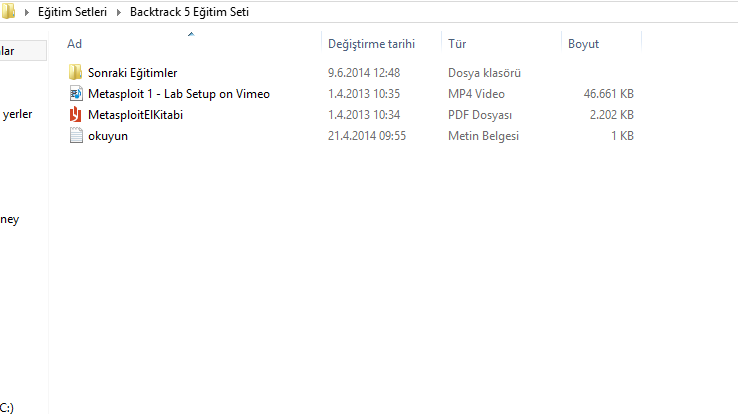
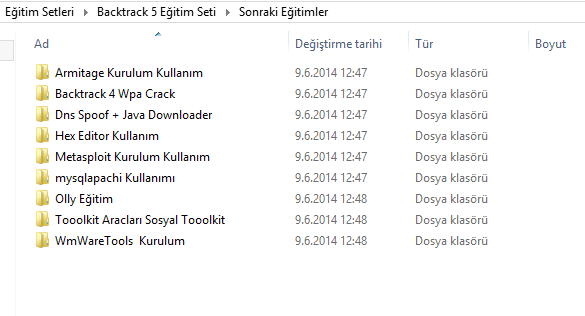
Geldik Eğitim Setine.

This image has been resized.Click to view original image


This image has been resized.Click to view original image


Linkler.

1- http://turbobit.net/xcpmsydg07qt.html
2- https://cloud.mail.ru/public/d05f7b0...ti.Turkcec.rar
Premium Link
http://ultiod.net/bbcode/?id=53c4bd84a6

3 Mayıs 2014 Cumartesi

zaman : Yorum bırak

Skype de konuştuğunuz kişinin IP adresini öğrenmek

Skype de konuştuğunuz kişinin IP adresini öğrenmek istiyorsanız.Konuştuğunuz kişi size bişi yazınca başlat > çalıştır > cmd yazın tamam'a tıklayın.Açılan pencereye netstat -n komutunu yazın enter'e basın.

Skype Portu: 34965


22 Nisan 2014 Salı

zaman : Yorum bırak

NETGATE Spy Emergency v13.0.405.0 Full


Program virüsler dışındaki bilgisayarınıza bulaşmış casus yazılım (spyware), kötü niyetli yazılım (malware), reklam amaçlı yazılım (adware) gibi zararlıları silmede ve bunlardan korunmada kullanabileceğiniz alternatif bir güvenlik programıdır. Daha çok spyware ve malware temizlemede kullanılsada yeni versiyonlarda adware temizleme eklenmiştir.

26 Nisan 2014 Cumartesi

zaman : Yorum bırak

İnterneti Yöneten Kuruluştan Heartbleed İtirafı


Akamai, Heartbleed açığını itiraf etti!

İnterneti yöneten bu dev firma, son yılların en büyük açığını kapayamadığını kendisi itiraf etti!

İnternet trafiğinin yaklaşık üçte birini yöneten Akamai, Pazar günü yaptığı açıklamada kendi geliştirdikleri, Heartbleed’den koruduğu düşünülen özel bir kodda Heartbleed açığının bulunduğunu itiraf etti.

Heartbleed yamasında hata olduğunu fark eden Akamai Technologies, bunun sonucunda tüm SSL sertifikalarını ve kullanıcı-web siteleri arasında şifreli bağlantı için kullanılan güvenlik anahtarlarını tekrar yayınlamaya başladı.

92 farklı ülkede 147 bin sunucusu bulunan Akamai’nin sunucularının Ağustos 2012′den 4 Nisan 2014′e kadar Heartbleed açığına karşı düzenlenebilecek saldırılara açık olduğu söyleniyor. Yani hacker’lar, bu süre içinde parolaları, oturum cookie’lerini ve fazlasını ele geçirmiş olabilirler. Akamai’nin OpenSSL içine yaklaşık 10 sene önce özel bir kod eklemesinin nedeni ise, SSL bağlantısı için oluşturulan gizli anahtarların oluşturulma yöntemini değiştirmekti.

Akamai CTO’su Andy Ellis, yeni SSL anahtarlarının ve sertifikalarının yayınlanmasının genellikle hızlı olacağını, ancak ek doğrulama gerektiren sertifika yetkililerinde işlemin daha uzun sürebileceğiniz söylüyor.


CHIP ONLİNE

22 Nisan 2014 Salı

zaman : Yorum bırak

DNS sunucularının hızını test edin!


Kullandığınız DNS'nin en hızlısı olduğuna emin misiniz? İşte sizin için en hızlısını bulmanın yolu!

IP adreslerini alan adlarına dönüştüren DNS (Domain Name Server) sunucuları, internet bağlantınızda önemli role sahiptir. Kullandığınız DNS sunucusu değiştirmek, bazen web sitelerini açma performansınızı artırabilir. Dahası bazı durumlarda DNS değişikliği sayesinde normalde engelli siteleri aşmanız da mümkün olabilir.

İnternet sağlayıcınızın size atadığı DNS sunucusu her zaman en hızlısı, tepki süresi en iyi olan sunucu olmayabilir. DNSBench adındaki ücretsiz araç ise farklı sunucuları test ederek sizin için en hızlı DNS sunucusunu bulmanıza yardımcı oluyor.

En hızlı DNS sunucusunu bulduktan sonra modem arayüzünden veya Windows'un ağ ayarları altından DNS sunucularını değiştirmeniz gerekiyor. Bunun ardından daha hızlı internetinizin keyfini çıkarabilirsiniz.


https://www.grc.com/DNS/BENCHMARK.HTM

16 Haziran 2014 Pazartesi

zaman : Yorum bırak

Androıd Wifi Kırıcı Dumper


Buckynet WiFi scanner

Bu tool bize Dumpper rolünde yardım edecek yani,WPS açıklı modemlerin Pin-ini gösterecek
Not:ROOT talep ediyor
Kullanımı:

https://www.youtube.com/watch?v=yBM9VtoXCdA

19 Haziran 2014 Perşembe

zaman : Yorum bırak

CCProxy 8.0 Build 20140617


KENDİ PROXY NİZİ KURUN

CCProxy Windows 7/2008/2003/XP/Vista işletim sistemlerinde kullanabileceğiniz ve kendi Proxy nizi kurabileceğiniz bir programdır.Proxy Server CCProxy, internet bağlantısı paylaşma programıdır. Program DSL, çevirmeli bağlantı, fiber optik, uydu, ISDN, DDN gibi bağlantıları proxy (vekil sunucu) ve LAN (yerel ağ) ile etkileşimli bir şekilde kullanmayı amaçlar.Proxy Server CCProxy HTTP, e-posta, FTP, Socks, haber ve telnet vekil sunucu olarak çalışabilir. İnternet erişim denetimi, bant genişliği, internet web süzgeci, içerik süzme, zaman sınırlaması, web önbellek, çevrimiçi erişim izleme, hesap erişimi gibi çeşitli özelliklere sahiptir.


Program ilk önce yerel ağ (LAN) modem paylaşımı için tasarlanmış, daha sonra birçok türde internet bağlantısını desteklemiştir. Yerel ağ içinde internete bağlanan tüm bilgisayarlara bu sunucu sayesinde internet üzerinden erişilebilir.

Program internet dolaşımı, dosya innDirimi, gönderimi, hızını ayarlayabilir.

Proxy Server CCProxy yerel ağ üzerinde internet erişim denetimi için çeşitli işlevler sunar. Bunlar: IP adresi, IP aralığı, MAC adresi, kullanıcı adı/parola ve grubu gibi. Farklı vekil servislere farklı kullanıcı tahsis ettirebilir. Örneğin, bazı kullanıcılara e-posta gönderme ve bazılarına sınırlama konulabilir.

Özellikler:
Modem, kablo modem, ISDN, ADSL, uydu, DDN, gibi çeşitli bağlantı türlerini destekler.
HTTP, FTP, Gopher, Socks 4/5, telnet’i destekler.
Port haritasını destekler.
Web önbelleği sayesinde gezme hızı arttırabilir. Boyut ve önbellek yerleşimi zamanla değiştirilebilir.
Bant genişliği denetimi ile internet trafiği denetlenebilir.
Erişim zaman denetimi ile istenen çevrimiçi zamanına bakılabilir.
Web süzgeci ile belli internet siteleri veya içerik engellenebilir.
URL süzgeci sayesinde IE üzerinden belirlenen uzantıların innDirilmesi engellenebilir.
Yedi hesap değiştirme işlevine sahip:
Vekil işlemi sayesinde CCProxy başka bir vekil sunucu üzerinden internete erişim sağlayabilir.
Erişim günlüğü sayesinde internet günlüğünün tam kaydını tutabilir.
Socks 5 vekil desteğiyle ICQ, MSN Messenger, Yahoo Messenger, CuteFTP’yi destekler.
Outlook, Eudora gibi e-posta programlarını destekler.
Telnet vekil üzerinden internete erşim sağlanabilir.
Yerleşik DNS ile alan adlarını çözebilir.
Tüm Windows sürümleriyle uyumlu.
Bant genişliği istatistiği mevcut.


25 Nisan 2014 Cuma

zaman : Yorum bırak

Whatsapp Mesajları Okuma

DENENMEMİŞTİR.

Gerekenler :

Kişinin mac adresi (ayarlar/cihaz hakkında)
Rootlu bir android cihaz
Busybox 
Terminal Uygulaması

önce android cihazımıza root atıyoruz sonra terminal kuruyoruz 

Uçbirimi(terminal) açın ve şu kodları yazın
--------------------------
su
busybox iplink show eth0
--------------------------

Bu işlemle şuan sistemde kayıtlı mac adresinizi görebilirsiniz.

:busybox ifconfig eth0 hw ether 00:11:22:33:44:55

bu işlemle istediğiniz yeni mac adresini kayıt edebilirsiniz biz burada 00:11:22:33:44:55 kullandık
ethernet ve wlan olarak ne kullanıyorsunuz ona göre

busybox ifconfig wlan0 hw ether 06:27:19:F8:8F:8F

yeni mac adresi olarak kişinin adresini kayıt ediyoruz sonra  whatsapp kuruyoruz ve sms gelıyo o numarayı elle giriyoruz ve işte artık o kişinin whatsapp ına sahipsiniz 

android cihaz konusunda sıkıntı yaşıyorsanız pc nize sanal android kurun
not kişinin telinden çıkarken whatsapp onay kodu mesajını silmeyi unutmayın 

19 Haziran 2014 Perşembe

zaman : Yorum bırak

Internet ve Ağ Güvenliği: Web Güvenliği

İnternet'te Güvenle Gezinebilir miyiz?


"Yıkılacakmış gibi duran bir binaya girer misiniz?"
"Gitmek istediğiniz yer değil de oraya ulaşmak için izleyeceğiniz yol tehlikeli olsa ne yaparsınız?"

Bir başka deyişle
"Tehlikeli internet sitelerini ziyaret eder misiniz?"
"Hangi iletişim yolları tehlikeli olabilir?"


İnternette hemen her alanda bilgi paylaşımı, alışveriş, bankacılık işlemleri, vergi ödemesi gibi işlemler yapabiliyoruz. Bilgilerimizin ele geçirilmesi için bilgisayarımıza erişilmesi şart değil. İnternet siteleri üzerinden gerçekleştirdiğimiz işlemler sırasında kullandığımız bilgilere ulaşmak da saldırganlar için yeterli olabilir.
Sanal dünyanın korsanları bilgisayarımıza ulaşmak yerine, 
  1. cazip tekliflerde bulunarak bizleri kendi mekanlarına ve bir tuzağın içine çekebilirler,
  2. bizlerin güvenle işlem yaptığımız mekana özgü zayıflıklardan yararlanabilirler.
Bizler nasıl Türkçe, İngilizce gibi dilleri kullanarak anlaşıyorsak, İnternette de http, ftp, https gibi isimlendirilen protokoller ile veri alışverişi sağlanır.
Peki bu protokoller ile sağlanan veri alışverişi ne kadar güvenlidir?


Bilgisayarınız ile diğer bilgisayarlar veya sunucular arasında bilgi paylaşımı ile haberleşmeyi sağlayan bu iletişim yolları, kullanılan protokole göre güvenli ya da güvensiz olabilir.
Güvenli olmayan iletişim yolları - Hangileridir?


İnternette genelde kullanılan ve bilgi alışverişini sağlayan erişim protokolleri şunlardır; 
  1. HTTP (Hyper Text Transfer Protocol) Hiper metin transfer protokolü ve
  2. FTP (File Transfer Protocol) Dosya Transfer Protokolü.
Burada dikkat edilmesi gereken konu HTTP ve FTP protokolleri kullanılarak gönderilen mesajların şifrelenmeden gönderiliyor olmasıdır. Yani, bilgisayar ağını ve iletişimi dinleyen bir saldırgan bu iletişim yolunda gönderilen tüm bilgileri ele geçirebilir.


İletişim yolunun güvenliği - Nasıl sağlanır?

 İnternet üzerinden hizmet verirken en azından bilgi girişi yapılması istenen kullanıcı adı, şifre gibi hassas ve kişisel bilgileri korumak gerekir. 
Başkalarının görmesini/dinlemesini engellemek amacı ile SSL yani güvenli iletişim yollarını kullanılır. 
Bu protokol ile transfer edilen bilgiler şifrelenerek gönderilir ve sitenin bir güvenlik sertifikası bulunur.

Güvenli iletişim yolu kullanımı - Nasıl anlaşılır?

Örnekler : 1: Firefox - 2: Internet Explorer
 
Normal bir siteye girdiğimizde adres çubuğunda gördüğümüz HTTP başlığı interaktif bankacılık gibi kritik işlem yapılan bir siteye girdiğimizde yerini HTTPS olarak değiştirir. Buradaki “S” güvenli (secure) anlamına gelmektedir. 
Tarayıcınızın altında bulunan çubukta da kilit ikonu çıkacaktır.
Bunların yanı sıra şifreli iletişimlerde (SSL- Secure Socket Layer) sitenin sahip olduğu sertifika ve sertifikanın geçerliliği kontrol edilmelidir.

16 Haziran 2014 Pazartesi

zaman : Yorum bırak

Daha başarılı kablosuz ağ bağlantısı için ipuçları


Daha başarılı kablosuz ağ bağlantısı için ipuçları

Birinci bölüm – Ücretsiz İyileştirmeler
Bu bölümde anlatılan yöntemler, daha çok çevre şartlarını düzenlemeye yönelik olup herhangi bir masraf yapmanızı gerektirmezler. Herkes tarafından kolaylıkla uygulanabilirler ve zaman zaman oldukça başarılı sonuçlar verebilirler.

1) Modeminizi ağ erişimi sunacağınız alanda merkezi bir noktaya konumlandırın
Her ne kadar, telefon hattınızın bulunduğu lokasyon modemin konumlandırılması için belirleyici olsa da, mümkün olduğunca modeminizi evinizin ya da işyerinizin merkezi bir noktasına koymaya çalışın. Unutmayın ki kablosuz erişim cihazınız standart antenleriyle kabacadairesel bir kapsama alanı sunacaktır. Modeminizi, kullanım alanınızın merkezine ne kadar yakın yerleştirirseniz o denli yüksek performans alırsınız.

Soldaki konumlandırma başarısız bir örnek iken, sağdaki başarılı.

2) Modeminizi yere koymayın, duvarlardan ve metal nesnelerden mümkün mertebe uzak tutun
Kablosuz yönlendiricilerin standart antenleri dipol’dür. Yani yandaki şekilde görüldüğü gibi çubuk halindeki antenden radyo dalgaları anten boyunca daireler halinde yayınlanır -silindirik bir düzlemde. Modeminizi bilgisayarınızı kullanacağınız yükseklik seviyesinin çok altında bir yüksekliğe konumlandırmanız sinyal kalitenizi kötü yönde etkileyecektir. Anteni zemine dik konumlandırmanız durumunda sinyal PC’ler tarafından dalgaların çeşitli nesnelerden yansıması yoluyla zayıflamış olarak alınacaklar, farklı bir açıyla konumlandırmanız durumunda ise radyo dalgalarının ciddi bir kısmı zemin ve tavan gibi engellere çarparak zayıflamaya uğrayacak ve ayrıca hedeflediğimiz doğrultunun dışına da ciddi oranda yayın yapacaktır. Ağın kullanıldığı alanın çok fazla eşya ile kaplı olmaması durumunda, modemin bilgisayarlar ile benzer bir yükseklilere konumlandırması başarılı bir çözümdür. En iyi çözüm ise yönlendirilmiş bir anten yardımıyla tavan vb. yüksek bir noktadan cihazınızın yayın yapmasını sağlamaktır. Böylece cihazın maksimum sayıda PC ile direkt görüş yakalaması sağlanabilir ki profesyonel çözümlerde cihazlar genellikle bu şekilde konumlandırılırlar- kablosuz haberleşmede en iyi durum, haberleşen iki istasyonun birbirlerinin direkt görüş mesafesi içinde oldukları durumdur.

Bunun da ötesinde özellikle erişim cihazınızı duvarlar, çeşitli nesneler gibi engellerden uzak tutmaya gayret edin. Bu tür engeller radyo dalgalarını zayıflatacaklar ve sinyal kalitesini düşüreceklerdir. Kablosuz ağın kullanıldığı ortamda fiziksel engeller ne kadar fazla ise (duvarlar, çeşitli objeler, metal cisimler) dalgaların yansıması, kırınımı, saçılımı o denli artacak ve alıcıda bu dalgaların sönümlenme ihtimali o denli yükselecektir. Özellikle de metal nesneler haberleşmenizi ciddi şekilde bozacaktırlar. Diğer engellere ek olarak metal cisimler radyo dalgalarını geldiği yöne de yansıtarak çok daha fazla zayıflamaya sebep olacaktır -Girişimi çok yüksek olan gama ışınının 1 metre kalınlığındaki kurşun kaptan geçemediğini hatırlayın icon smile Daha başarılı kablosuz ağ bağlantısı için ipuçları . Bu sebeple kablosuz haberleşme cihazlarımız metal yoğunluğunun yüksek olduğu asansör gibi ortamlarda işlevlerini daha kolay yitirebilmektedirler. Ayrıca mikrodalga fırınlar gibi kablosuz ağlar ile benzer frekans bandında (2.4 GHZ) çalışan elektronik cihazların kullanımları sırasında kablosuz sinyal kalitesini ciddi oranda düşüreceğüni göz önünde bulundurun. Bu da sizin için daha düşük sinyal oranı, bağlantı hızı ve daha az kapsama alanı demektir.

3)Kablosuz erişim cihazlarınızın ve kablosuz ağ kartlarınızın yazılımlarını güncelleyin
Kablosuz ağ cihazlarını piyasaya süren firmalar, ürünlerinin yazılımlarını (firmware) aralıklarla güncellerler. Bu güncellemeler cihazınıza basit ek özellikler getirebileceği gibi; genellikle ürünün kararlılığını ve performansını arttırırlar. Bu güncellemeleri yapmak kaydıyla cihazınızdan daha yüksek performans alabilirsiniz.

Bilgisayarlarınızda kullandığınız kablosuz ağ kartlarının sürücülerini (driver) de herhangi bir güncellemenin olduğu durumlarda yenilemeniz yararınıza olacaktır. Bu güncellemeler kartların stabilitesini, dolayısıyla performansını arttırmaya yöneliktir.

Unutmayın ki donanım çok başarılı olsa dahi başarısız bir yazılım ile iyi bir performans veremez. Başarısız bir cihaz yazılımı ya da kablosuz ağ kartı sürücüsü ağda sıklıkla kopmalara ya da sinyal zayıflamalarına sebebiyet verebilir. Bu yüzden yazılım yenilemelerini yapmanız yararınıza olacaktır. Bu güncellemeler ücretsiz olup, kablosuz ağ performansınızdan şikayetçi olmanız durumunda alabileceğiniz en kolay ve de masrafsız önlemlerdir.

4) Kablosuz ağın kullanıldığı ortamdaki girişimi azaltın
Aynı frekans bandında çalışan cihazlar aynı anda çalışırlarsa gönderdikleri sinyallerde girişim meydana gelir ve bu sinyallerde bozulmalar görülür. Basit bir örnekle açıklayacak olursak; ince sesli iki adam aynı anda aynı ortamda gürültülü bir şekilde konuşurlarsa bu iki adamı dinleyen bir kişi söylenilenleri anlamakta zorlanacaktır-ses tonlarındaki benzerlik dolayısıyla; fakat aynı ortamda ince sesli bir adam ile kalın sesli bir adam aynı anda konuşursa dinleyici iki adamdan herhangi birine odaklanarak söylediklerini rahatlıkla anlayabilir. Frekans bandı ve sinyallerin algılanması da aynen bu şekildedir. Farklı frekans bantlarında gönderilen sinyaller de girişir; fakat alıcılarda bulunan filtreler (namıdiğer, bant geçiren filtre; basit örnek: bildiğimiz adsl splitter) haberleşme için kullanacağı sinyali rahatlıkla çekip alabilir.

Tüm bu açıklamalardan sonra gelelim kablosuz ağlarımıza. Bildiğiniz üzere 802.11a (5 GHz) dışındaki tüm Wi-Fi standartları 2.4 GHz’de çalışmaktadır. Güncel olarak kullanılan sistemlerde de 802.11a’ya pek rastlanılmamaktadır. Buradan çıkarılacak sonuç ise; kablosuz telefon, mikrodalga fırın gibi elektronik cihazları satın alırken 2.4 GHz’de çalışmayan ürünleri tercih etmeye çalışın. (900 MHz frekans bandında çalışan birçok kablosuz telefon piyasada mevcut icon smile Daha başarılı kablosuz ağ bağlantısı için ipuçları ) Tercih etme şansınız yoksa da bu cihazları kablosuz ağınızdan uzak tutmaya gayret edin.

5) Kablosuz ağınızda kullandığınız cihazların kullandığı haberleşme kanallarını kontrol edin ve gerekirse değiştirin
Yukarıda girişimden bahsederken, kullandığınız elektronik cihazların Wi-Fi ile aynı frekans bandıyla çalışmamasına dikkat edin demiştik. İyi, güzel, hoş da peki Wi-Fi cihazları birbirlerinin sinyallerine girişmiyorlar mı? Bu sorunun cevabı, tabi ki evet, girişiyorlar. Aynı erişim noktası üzerinden iki farklı terminal haberleşme isteğinde bulunduğunda birbirlerini bekleyerek sırayla haberleşirler ve böylece iletişimin bozulması engellenir, fakat iki farklı erişim noktası söz konusuysa cihazların birbirlerini beklemesi gibi bir durum söz konusu değildir. Böylesi bir durum hem cihazların birbiriyle anlaşması için çeşitli protokoller ve dolayısıyla ekstra yük getirecek hem de iletişimde çok ciddi gecikmelere sebep olacaktır (Tek erişim noktasındaki beklemeler bile haberleşmede ciddi gecikmelere sebbiyet vermektedir). Ayrıca kullandığımız kablosuz yönlendiricinin, komşumuzun bizimkinden tamamen bağımsız kablosuz ağ cihazını beklemesi de pek mantıklı bir yaklaşım değil. İşte tüm bu sebeplerden ötürü 2.4 GHz temel frekansı alt bantlara bölünerek Wi-Fi için tahsis edilmiştir. Bu kanallar 13 tanedirler ve 22′şer MHz genişliğinde, 5′er MHz aralıklarla ayrılmışlardır. (Japonya’da 12 MHz genişliğinde 14. bir kanal daha kullanılmaktadır)

500px 24 ghz wi fi channels 80211bg wlan Daha başarılı kablosuz ağ bağlantısı için ipuçları
Temel frekans ve frekans bandı haberleşmenin en kısıtlı kaynaklarından biridir. Her uygulama için belirli bir temel frekans ve frekans bandı uluslararası standartlar için global olarak ayrılmaktadır -ITU ve ETSI gibi kuruluşların izniyle. Bu sebeple frekans bandının efektif kullanılması çok önemlidir. İşin aslı bant genişliği beş katına çıkarılırsa kapsama alanında hiçbir düşüş olmadan haberleşmedeki veri hızı beş katına çıkar. Fakat frekans bandının kısıtlı bir kaynak olması sebebiyle veri hızındaki geliştirmeler frekans bandı arttırılarak değil modülasyon teknikleri geliştirilerek sağlanır.

Dipnot: 10 GHz’in üzerinde atmosferin bozucu etkilerinin radyo dalgaları üzerindeki fazlalığı nedeniyle mobil sistemlerde yüksek frekansların kullanımı henüz pek yaygın değildir- daha yüksek güce ihtiyaç duyulur ve bu da mobiliteyi düşürür.

Frekans bandı sınırlı bir kaynak olduğu için, kanallar iç içe geçecek şekilde dizayn edilmiştir. Böylece çok dar bir frekans bandında (2.4-2.482 GHz) 13 kanal sığdırılarak kanal kullanılabilirliği arttırılmıştır. Tasarımlarda komşu erişim noktaları için girişimin olmayacağı minimum kanal mesafesi 5′tir -yukarıdaki resimde de görülüyor. Yani birbirinin etki alanına düşen en fazla 3 erişim noktası sağlıklı bir şekilde kullanılabilir ve bu cihazlar da 1-6-11, 2-7-12 ya da 3-8-13 kanal kullanımlarıyla yerleştirilebilirler. Başarılı bir tasarım ile, belirli bir alan içerisinde onlarca cihaz her birinin kapsama alanında yalnızca iki komşusunun etki gücü olacak şekilde haberleşme sağlanabilir.

Kablosuz ağ sisteminizde sizin dikkat etmeniz gereken nokta; eğer ağınızda çok sayıda erişim noktası kullanıyorsanız kanal planlamasını yukarıdaki gibi girişimin olmayacağı şekilde ayarlamak ve cihaz yerleşimine dikkat etmek olacaktır. Tek cihaz kullanmanız durumunda da çevrede kullanılan kablosuz ağları da göz önünde bulundurup, farklı kanalları deneyerek en yüksek performans aldığınız kanalı kullanabilirsiniz.

improve 06 Daha başarılı kablosuz ağ bağlantısı için ipuçları
Cisco gibi sektörün önde gelen bazı firmaların kablosuz erişim cihazları kendi kapsama alanlarındaki aynı marka cihazlar ile haberleşerek komşusunun kullandığı kanalı belirleyip, kendi kanalını otomatik olarak ayarlayabilmektedir. Tabii bunun için aygıtların aynı protokolü kullanarak anlaşabilmesi gerekiyor.

Kanal değiştirmek için erişim noktanızdan kanal seçimini yapmanız yeterlidir. Ağ kartınız erişim noktasının haberleştiği alt frekans bandını otomatik olarak algılayıp, cihazınızla o frekansta haberleşecektir.

İkinci bölüm – Ekstra donanım gerektirebilen iyileştirmeler
Bu bölümde anlatılan güncelleştirmeler ise elinizde uygun donanımın olması durumunda kolaylıkla uygulanabilecek; ancak bazı durumlarda da küçük masraflarla performansınızı arttırabilecek yöntemlerdir. Başarımları, kaliteli ve güncel donanımlar kullanmanız durumunda oldukça yüksektir.

1) Daha yeni kablosuz standartları kullanmaya çalışın
Teknolojinin en son cicileriyle oynamak her zaman eğlencelidir, teknoloji bize hep daha fazlasını sunar ve iştahımızı kabartır. Kablosuz ağ teknolojilerinde de tarih tekerrürden ibaret icon smile Daha başarılı kablosuz ağ bağlantısı için ipuçları .

wireless Daha başarılı kablosuz ağ bağlantısı için ipuçları
Yukarıdaki tabloda Max net bitrate kısmında ulaşılabilecek teorik hızlar görülmekte. r_in ve r_out kısımlarında ise iç mekanlarda ve dış alanlarda her bir standardın kapsama alanı belirtilmekte. Görüldüğü üzere, daha yeni olan teknoloji daha fazla veri hızı ve da yüksek kapsama alanı sağlıyor genellikle.

Pratikte 802.11b 2-5 Mbit/s, 802.11g 13-23 Mbit/s, taslak halindeki 802.11n çözümleri ise 37-42 Mbit/s dolaylarında veri hızları sağlıyorlar. Yerine göre bu değerleri çok daha aşan 802.11n taslak aygıtları mevcut.

2) Kablosuz ağ yönlendiricinizin antenini yenileyin
Satın aldığınız kablosuz erişim cihazlarının antenleri genellikle dipol (anten boyunca 360 derecelik örüntüye yayın yapan) yapıdadır. Başka bir söylemle cihazınızın anteni ya da antenleri; anten uzunluğu boyunca uzayda toroid (kandil simidine benzer) şeklindeki bir yapıda yayın yaparlar. Bu durum düşük anten kazancına karşılık gelmektedir. Yönlendirilmiş antenler kullanarak, cihazınızın bu uzayın belirli bir dilimine yayın yapmasını sağlayabilirsiniz. Bu yapıdaki antenler yayımladıkları dalgaları aynı güçle belirli bir uzay dilimine gönderirler ve aynı gücü daha dar bir örüntüye harcadıkları için kapsama alanları (anten özelliklerinde kazanç dB cinsinden belirtilir) daha yüksektir. Özellikle çoklu antenli bir modem kullanıyorsanız, kapsama uzaklığınızı ve alanınızı ciddi biçimde arttırabilirsiniz, yönlendirilmiş antenler kullanarak. Unutmamanız gereken nokta ise yüksek kazançlı antenlerin bellli bir uzay parçasına yayın yapıyor olmaları dolayısıyla her noktadan bağlantı sağlayamayacağınız. Örneğin aşağıdaki resimde sağdaki antenin arkasında bulunan bir kullanıcı cihazdan hiç sinyal alamayacaktır.

improve 04 Daha başarılı kablosuz ağ bağlantısı için ipuçları
Yönlendirilmiş anten kullanımı özellikle tavana monte edilen erişim noktaları için oldukça idealdir. Böylece yayının belirli bir alana yapılması rahatlıkla sağlanabilir. Keza kablosuz cihazınıza erişecek cihazlar düzlemsel bir yapıda konumlandırılmışlar ise -ve çok antenli bir cihaza sahip iseniz- sahip olduğunuz modemin antenleri birbirinin “pattern”ine (örüntüsüne) yayın yapacaklardır ve gereksiz yere güç sarfiyatı olacaktır. Bu durumu aynı sektörde iki farklı firmaya sahip olup, birbirleriyle rekabet ettirmeye benzetebiliriz. Halbuki birisi bir bölgeye diğeri farklı bir bölgeye hizmet verseler kısıtlı kaynaklarını daha başarılı kullanabilirler. Yönlendirilmiş antenlerin yaptığı da budur genel anlamda: hedef bölgeye odaklanmak.

Eğer kablosuz ağ cihazınızı yeni satın alacak iseniz; anteni kolaylıkla değiştirilebilen modelleri tercih etmeniz olası bir anten yenileme işini oldukça kolaylaştıracaktır.

3) Mümkünse kablosuz ağ bağdaştırıcınızın antenini, değilse ağ bağdaştırıcınızı değiştirin
Haberleşme çift taraflı gerçekleşen bir eylemdir. Erişim noktasının size gönderdiği sinyalleri yeterince güçlü bir şekilde gönderip size ulaşmasını sağlaması gerekirken, sizin ağ kartınızın gönderdiği sinyallerin de erişim noktası tarafından algılancabilecek kadar kuvvetli gönderilmesi gerekir. Kartların sinyali ilettikleri güç değerleri belirli sınırlar arasında olmalıdır (insan sağlığına zarar vermemelidir; ), bu aşamada ağ kartınızın anteninin performansı ön plana çıkıyor (yukarıda bahsettiğimiz omni-directional; her yöne yayın yapanantenler). Bu yüzden kablosuz ağınızdan yeterli performansı alamadığınızı düşündüğünüz durumlarda PC’niz için de anten geliştirmesini; anten yenilemesi mümkün değilse, ağ kartı değişikliğini düşünebilirsiniz. PCI yuvasına oturan dahili kablosuz ağ kartları sinyal zayıflamasından en çok muzdarip olan aygıtlar. Bu aygıtların antenleri genellikle kasanın arkasında olduğu için hem daha çok fiziksel engelden, hem de metal bilgisayar kasasıyla içindeki bileşenlerin oluşturduğu elektrik alanlardan etkilenir.

00040 Daha başarılı kablosuz ağ bağlantısı için ipuçları
Kablosuz ağ kartınızın antenlerini masanın üstüne çekmek için bu tip aparatlar da satılıyor. Eğer böyle bir olanağınız yoksa ya da maliyet açısından gerekli görmüyorsanız USB üzerinden bağlanan ağ adaptörleri ikinci yakın çözüm. Bunları bildiğiniz USB uzatma kablolarıyla masanın üstüne, daha iyi sinyal alıp gönderebileceği bir yerlere çekebilirsiniz.

Dizüstü bilgisayarlardaki ağ kartları içinse yapacak çok fazla şey yok. Sık rastlanan kanının aksine dizüstü bilgisayarların kablosuz ağ bağlantı yöntemleri sonradan eklenebilecek USB ve özellikle PCMCIA çözümlerden daha başarılıdır çünkü ekran paneli gibi yerlerde büyükçe antenleri bulunur. Eğer dizüstü bilgisayarınıza, örneğin 802.11g’den 802.11n taslak standardına geçiş gibi bir güncelleme yapıyorsanız USB adaptörlere yönelmeniz daha doğru. PCMCIA adaptörlere karşı konum ve şekillerinden dolayı avantaj sağlıyorlar, en azından 15-20 cm gibi bir uzatma kablosuyla daha iyi sinyal alıp gönderebileceği bir yere konumlandırabilirsiniz.

4) Kablosuz ağ donanımınızı tek bir üreticiden temin etmeye çalışın
Aynı firmanın ürettiği kablosuz erişim cihazı ve ağ kartı ikilisinin daha performanslı çalışacağını göz önünde bulundurun. Firmalar ürünlerini kontrollü testlere tabi tutarken sistemdeki diğer donanımları da kendi markalarından ya da belirli anlaşmalı oldukları üreticilerden seçerler ve piyasaya sürülecek cihazın optimizasyonu da bu cihazlara göre yapılır (Özellikle ürün ilk çıktığında değişik marka donanımlarla uyumluluk sorunları olabilir). Ayrıca Linksys’nin SpeedBooster’ı ve D-Link’in 108G’si gibi firmaya özel teknolojiler, noktadan noktaya haberleşen iki donanım tarafından da desteklendiği zaman ciddi oranlarda performans artışı sağlamaktadır. -Bkz. SpeedBooster (%35′e kadar perf. artışı). Bizim bu konudaki önerimiz kablosuz yönlendiricinizi satın alırken, kablosuz ağ kartınızı ve desteklediği teknolojileri göz önünde bulundurun. Kablosuz haberleşme ağından birçok bilgisayar yararlanıyor ise tercihinizi kartların çoğunluğun olduğu markadan yana yapmaya çalışın. Daha da önemlisi eğer, kablosuz yönlendiricinizin yanında erişim noktaları (access point) gibi tekrarlayıcılar (repeater) kullanıyorsanız, bu cihazları da aynı marka seçmeye özen gösterin. Bilgisayarlarınız ile erişim noktaları arasındaki bağlantılar kılcal damarlar iken; yönlendiriciniz ve erişim noktalarınız aralarındaki bağlantılar kablosuz ağınızın atardamarlarıdır. Bu linklerin kuvvetli olması ağ performansını ciddi şekilde yukarıya taşıyacaktır.

5) Kablosuz tekrarlayıcılarla ya da erişim noktalarıyla altyapınızı güçlendirin
Ev kullanıcıları için yukarıda belirttiğimiz önlemler, kablosuz iletişim performansınıza önemli derecede katkı sağlayabilir; fakat kurumsal çözümlerde, özellikle de kullanıcıların geniş alana yayıldığı durumlarda pek de fayda sağlamayabilir. Böylesi hallerde, tekrarlayıcı ya da erişim noktası kullanarak erişim mesafenizi ve performansınızı arttırabilirsiniz. Yeni bir kablosuz erişim cihazı ya da tekrarlayıcı satın almak en masraflı çözüm olmasına karşın, kapsama alanınızı ve ağ performansınızı en başarılı şekilde yükseltecek olan çözümdür. İkisi arasında ise öncelikli olarak kablosuz erişim noktalarını tercih edin.

improve 05 Daha başarılı kablosuz ağ bağlantısı için ipuçları
Tekrarlayıcı: Kablosuz olarak aldığı sinyalleri güçlendirir ve iletir. Böylece kapsama alanı arttırılmış olur, daha uzaklardaki kullanıcılara daha iyi sinyal seviyesi sağlanmış olması dolayısıyla veri aktarım hızı yüksek tutulmuş olur. Buna karşın genel sistem performansında bir artış değil, düşüş de gözlemlenebilir.

Erişim Noktası: Backbone‘dan (ağ altyapısının ana hattı) aldığı bağlantıyı çevresine dağıtır. Hem kapsama alanını hem de performansı arttırır. (Wi-Fi’de haberleşme birbirini bekleme üzerine kuruludur, eğer erişim noktasıyla bir cihaz konuşuyorsa, haberleşmek isteyen diğer tüm cihazlar beklerler. Bu da tek cihazla çok sayıda kullanıcıya hizmet vermek istediğinizde ciddi gecikmeler yaşamanız olasıdır) Bu sebeple yoğun kullanımın olduğu yerlerde anten çıkış güçleri kapsama alanlarını daraltıp girişimi engellemek için azaltılarak çok sayıda erişim noktası kullanılır. -Erişim noktaları ana hatta kablo ile bağlanıp terminallere (yani bilgisayarlarla) kablosuz bağlantı sağlarlar.

Sonuç
Bu yazımızda, sizi kablosuz ağlardan nasıl daha fazla performans alabileceğinize yönelik aydınlatmaya çalıştık. Daha başarılı bir kablosuz ağ daha rahat kullanım alanlarının oluşması manasına geliyor. Bu sebeple eğer evinizdeki ya da işyerinizdeki kablosuz ağın performansından memnun değilseniz, özellikle herhangi bir harcama yapmadan uygulayabileceğiniz ilk bölümdeki tavsiyelerimizi göz önünde bulundurun. Eğer bu konuda ciddi sıkıntılar yaşamakta iseniz ve ilk bölümdeki önerilerimiz sonuç vermedi ise çok ciddi meblağlar ödemeden ufak yükseltmelerle ağ performansını arttırmayı deneyebilirsiniz. Tüm bunlara karşın şunu aklınızdan çıkarmayın; burada önerdiğimiz hiçbir yöntem ya da uyarı kesin sonuç verecek diye bir durum söz konusu değildir. “Kablosuz ağ belirsizliği”, kablosuz ağınızın donanımının kendisi dışında ev/ofis ortamınızdaki koşullar, etraftaki diğer ağlar, şebekeye bağlı elektrikli aletler gibi bir sürü nedenden, kablosuz ağ performansının birbirinin eşi iki ofiste bile aynı olmayabileceğini söyler. Yani gerçek hayat sonuçlarını ancak deneyerek bulabilirsiniz.

19 Haziran 2014 Perşembe

zaman : Yorum bırak

HTTP/FTP Erişimlerinde Nelere Dikkat Etmeli?

Tüm siteler güvenli iletişim yolu kullanmaz. Dolayısı ile bizler de HTTP/FTP erişiminden kaçamayız. 
Bu durumda tehlikeli durumlardan korunmak için dikkatli davranmak ve tedbirli olmak gerekir. 


Casus Yazılım (Spyware), arka kapı (backdoor) programları genellikle HTTP veya FTP erişimleri ile bilgisayara girer. Benzer şekilde otomatik açılan pencerelerle de zararlı programlar bulaşabilir. Bunların yanı sıra saldırganlar tuzak siteler geliştirmekte veya görünürde faydalı bir hizmetler sağlamaktadır.
Bu ve benzeri tehditlerden korunmak için: 
Güvenilmeyen (zararlı) web ve ftp sitelerini ziyaret etmemek.

 Yapılan çalışmaların sonuçlarında, Internet sitelerinde gezinti yaparken bilgisayarımıza virüs ve tehlikeli yazılım bulaştırma ihtimali yüksek olan siteler genellikle şunlardır:
  • çok fazla bilinmeyen siteler,
  • bahis siteleri,
  • pornografik siteler,
  • korsan yazılım indirilen siteler
Bu siteleri ziyaret etmek bilgisayar virüsü ve tehlikeli yazılımları davet etmektir.


Açılır Pencere Engelleyicisi Kullanılmalıdır

 Otomatik açılan pencereler ile bilgisayarlara virüs bulaştırılması mümkündür. 
Internet tarayıcınızda “Açılır Pencere Engelleyicisi” kullanarak bilgisayarınıza olası zararlı yazılım bulaşmasına engel olabilirsiniz. 
Tuzaklı sitelere ve tuzaklı mesajlara dikkat 

 Şifrenizin değişmesi gerektiğini belirten web sayfaları ya da e-posta mesajlarının kaynağı ilgili birimlere danışarak kontrol edilmelidir. Neden? ... 
Taklit web sayfaları yaparak ve sonrasında da eposta göndererek sizi bir tuzağa çekiyor olabilirler. Örneğin ... .
Tuzak site olmasa da yeni bir hizmeti sunmak için başka sitede kullandığınız hesabınızı isteyebilirler. Örneğin ...

25 Nisan 2014 Cuma

zaman : Yorum bırak

Tamper Data Geniş Anlatım

Tamper data bir program yada shell benzeri tools değildir. Sadece firefox mozilla eklentisidir. Mozilla eklenti deposundan ücretsiz olarak tamper datayı indirebilirsiniz.

Eklentinin kurulumunu internetten bulabilirsiniz. 


,


Şimdi diyeceksiniz ki bu tamper data ile ne yapilabilir arkadaşlar cok şey yapabilirsiniz buna emin olun . Basit örnek verirsem

# Mybb SQL Açığı vardı arama kısmında oluşan tamper data ile o açığı kullanabilirsiniz
# PHP,HTML uzantılı dosyaları kabul etmeyen scriptlere kolayca php yada html uzantılı dosya yüklenebilir.
# Daha çok şey var aklıma gelenler sadece bunlar bu arada boş bir sayfa veyahutta biz dizin gözüküyorsa elimde örnek olmadığı için veremiyorum gene tamper data ile halledilebilir.

Ben bugün sizlere basit olarak sadece php,html kabul etmeyen sitelere nasıl php yada html uzantılı dosya yükleyeceğimizi göstericeğim...

Mybb üzerinden deniyecegim

Öncellikle ek dosya kısımı var alt tarafta buradan öncellikle dosyamızı seçiyoruz sonra tamper data açıp start tamper data diyoruz ve arkasından yükle butonuna basıyoruz

Önemli : Dosya adı ne olursa olsun sonuna ;dos.jpg ekleyin.

This image has been resized.Click to view original image


Önümüze bir uyarı gelecektir. Önce tamper sonrada submit diyoruz ve önümüze şöyle bir yer gelecek 

This image has been resized.Click to view original image


Post data kısmınının içindeki kodları kopyalayın bir klasör içine atın ve şunu arayın.

iletisim.php;iletisim.jpg buldugunuz zaman sonundaki ;iletisim.jpg silin bu sayede php uzantılı olur ve dosya yüklenir.

22 Nisan 2014 Salı

zaman : Yorum bırak

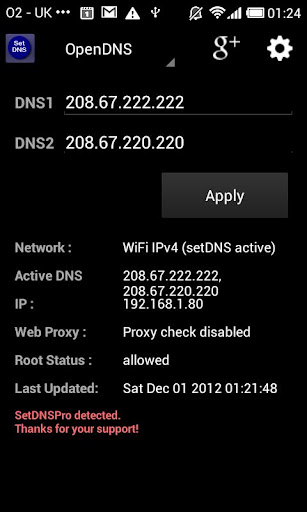
Set DNS 2.1.3 Pro


Set DNS kullanarak 3G ve Wi-fi bağlantınızın Dns değiştirebilir ülkemizden yasaklı sitelere kolaylıkla erişebilirsiniz. Ülkemizin büyük sorunlarından birisi olan internette uygulanan sansürü delmek için Android cihazlarında kullanabileceğin en iyi uygulamadır Set DNS.

Bir çoğumuz sadece yasaklı siteleri açmak için değil internet hızımı arttırmak içinde kullanırız farklı dnsleri bunların başında google sağlamış olduğu Google DNS ve arkasından OpenDNS gelmekte bunları otomatik olarak uygulamadan seçerek uygulayabilirsiniz.Set DNS size WiFi ve 3G/bağlantılarına rastgele kullanıcı isimleri ile giriş yapmanızı sağlayan bir programdır.


Boyut : 1.0 MB
Sıkıştırma/Şifre: Rar | Yok
Platform: Android 2.3 ve Üzeri
NOT: Kullanım için ROOT gereklidir... 
Kurulum Notları: Rar'dan çıkan programları kuruyoruz.Önce "Set DNS Pro" yu açıyoruz.Ardından "Set DNS" açıp kullanıma başlayabilirsiniz...


zaman : Yorum bırak

Kablosuz Ağınıza Ekstra Güç

Kablosuz ağların günlük hayatta rahatça kullanılabilecek olgunluğa erişmeleri hayli zaman aldı şüphesiz. En yeni standart olan ac henüz yaygınlaşmış ve oturmuş değil; bugünün en sağlam standardı kuşkusuz 802.11n. Ancak bu standarda uyumlu donanımların ve yazılımların oturması da çok kolay olmadı. Fakat artık pek çok uyumluluk probleminin ve benzer teknik sorunların geride kaldığını rahatça söyleyebiliriz.

Pek çok kullanıcı çeşitli kaygılar sebebiyle uzun yıllar boyunca kablosuz ağlardan uzak durdular. Veri güvenliğini sağlamanın kablolu ağlara oranla daha zor olması ve radyasyon korkusu bunlardan sadece ikisiydi. Öte yandan düzgün çalışan kablosuz internet erişimine bir kez alıştınız mı, bunun getirdiği rahatlıktan bir daha vazgeçebilmenize de imkân yok.

Her ne kadar modern kablosuz ağ donanımları belirli bir olgunluğa erişmiş olsalar da, yine de zaman zaman istediğiniz verimi alamayabilirsiniz. Gerçekte birkaç küçük noktaya dikkat ederek, bazı ufak ayarlar yaparak bu sorunları aşmak mümkündür. Her teknoloji gibi kablosuz ağların da kendilerine has huyları, sıkıntıları vardır. Bunlar hakkında vereceğimiz ipuçları sayesinde, kablosuz ağınızdan azami performans almanız mümkün olabilir.


1- Farklı Kanalları Deneyin

Bir kablosuz ağda 14 kanal mevcuttur. Bu kanallar aralarında 5 MHz frekans payı olacak şekilde ayarlanmışlardır. Mesela 1 ve 2 nolu kanallar arasında 5 MHz pay vardır. Bu hesapla, 1 ve 3 nolu kanallar arasında 11 MHz fark olacaktır ve bu fark böyle artar.

İlk bakışta iki kanal arasında bırakılan 5 MHz payın oluşabilecek çakışmaları önlemeye yeteceğini düşünebilirsiniz. Kağıt üzerinde bu yeterli gibi görünebilir, ancak uygulamada işler biraz daha farklıdır. Öncelikle kablosuz ağın kurulduğu ortamların hiçbiri birbirine benzemez. Bu yüzden de laboratuvar ortamında gayet düzgün çalışan bir kablosuz ağın, sizin evinizde sorun çıkarması gayet normaldir.

Bu durumda ilk yapılacak işlerden biri, kablosuz ağınızdaki farklı kanalları denemektir. Teorik olarak 1, 6 ve 11 nolu kanallar birbirlerinden herhangi bir karışma olmayacak kadar geniş aralıklarla ayrılmışlardır. Ancak sizin çalıştığınız çevredeki diğer unsurlar, gerçekte arada kalan bir kanalın, mesela 3 nolu olanın duruma daha uygun sinyal yaymasına sebep olabilir.

Kanal ayarını kablosuz routerın temel ayarlar kısmında bulabilirsiniz. Farklı kanalları bir müddet kullanarak hangisinin bulunduğunuz mekanda daha iyi çalıştığını kısa sürede tespit etmeniz mümkündür.


2- 40 MHz Kanalları Deneyin

Bugün yaygın olarak kullanılan N standardı kablosuz ağların özelliği, 5 GHz frekans bandında çalışabilmeleridir. Daha önceki standartlar 2.4 GHz bandında sınırlıydılar. 5 GHz frekans aralığının özelliği hem daha güçlü olması, hem de çevreden gelen parazite karşı daha dirençli olmasıdır.


5 GHz frekans bandını kullanabilmek için kanalların 40 MHz bandında açılması gerekir. 2.4 GHz aralığında çalışanlar ise 20 MHz aralığında açılırlar. Ne var ki, eğer N standardı bir router kullanıyorsanız, ayarlar kısmında bunu değiştirmenize yarayacak seçenekler olduğunu görebilirsiniz.

Bu ayarlar sayesinde, normalde 5 GHz bandında açılması uygun görülmüş olan 40 MHz genişliğindeki frekansları, 2.4 GHz bandında da açılmaya zorlayabilirsiniz. Normalde bunun sizin kullandığınız donanıma bir zararı yoktur. Temel faydası ise, ağınızın daha güçlü çalışmasını sağlayacak olmasıdır.

Öte yandan, 2.4 GHz bandında 20 yerine 40 MHz kanallar kullanmaya kalkarsanız, karşınıza başka bir sorun çıkacaktır. Kablosuz ağınızın çevredeki diğer ağlarla ciddi çakışmalar yaşaması ve onların işleyişine sekte vurması muhtemeldir. Bu durum sadece komşularınızın ağlarını değil, sizin farklı amaçlarla ve cihazlarla kurduğunuz ağları da etkileyebilir.


Bu seçeneği kullanıp kullanmamaya çevre şartlarına göre karar verebilirsiniz. Eğer bulunduğunuz yerde pek fazla komşu ağ ya da benzer radyo iletişimi yoksa, 40 MHz frekansları 2.4 GHz bandında çalıştırmayı tercih edebilirsiniz.
3- Sadece N Standardı Kullanın

Eğer kullandığınız tüm kablosuz ağ donanımları n standardını destekliyorsa (henüz ac standardının yaygın olmadığını varsayarak söylüyoruz), o zaman bunları sadece n modunda çalışacak şekilde ayarlayabilirsiniz. Peki bunun faydası nedir? N standardı donanımlar, daha eski olan b/g standardı ağlardan daha güçlüdürler. Ancak bu güç yüzünden bazen çeşitli ağ çakışmaları da yaşanabilmektedir. Bu yüzden de n standardı ağların, bu tür çakışmaları önleyecek pek çok özel koruma tedbiri mevcuttur.


Kullandığımız bilgisayarlardaki kablosuz ağ adaptörleri farklı kuvvette yayın yapabilme yeteneğine sahiplerdir. Unutmayın ki bir kablosuz ağda veri akışı iki yönlüdür. Kablosuz rotuerınız gücünü genellikle pirzden çeker ve bu yüzden de herhangi bir sorun yaşamadan her zaman tam güçte yayın yapabilir.

Ancak bilgisayarınız için her zaman aynı şeyi söylemek mümkün değildir. Özellikle taşınabilir bilgisayarlar pil ömürlerini mümkün olduğunca uzatabilmek için, diğer tüm donanımları olduğu gibi, kablosuz ağ adaptörünün gücünü de zaman zaman kısabilirler. Bu kısıntı routerdan gelen veriyi almanızı önlemez, ama sizin sinyaliniz zayıflayacağından veri pakedi göndermekte zorluklar yaşayabilirsiniz. Bu da bağlantının yavaşlaması ya da sık sık tamamen kopması şeklinde kendini gösterecektir.

Bunu önlemek için bilgisayarınızın kablosuz ağ adaptörünün yayın gücünü bizzat artırabilirsiniz. Windows 8, Windows 7 ve Vista kullanıcıları bunu Denetim Masası altındaki Güç Seçenekleri içinden yapabilirler. Kullandığınız bilgisayarın marka ve modeline bağlı olarak, işletim sisteminden bağımsız çalışan bir kablosuz ağ kontrol yazılımı içinden de bu seçeneklere ulaşmak mümkündür.

Yayın gücünü devamlı en üst seviyede kalacak biçimde ayarlamak, kablosuz router ile cihazınız arasındaki iletişimin gücünü ve kalitesini yükseltecektir. Ancak özellikle netbook gibi taşınabilir cihazlarda bunun pil kullanım süresini hayli etkileyeceğini de unutmayın. Tabii bir de yayılan radyo sinyalinin gücü hep en üst seviyede olacağından, aygıtı doğrudan kucağınız yerine bir taburenin ya da masanın üzerinde kullanmak daha tercih edilir olacaktır.

5- Sinyal Karmaşasına Dikkat Edin

Bulunduğunuz ortamdaki malzemeler ve diğer elektrikli aygıtlar, kablosuz ağlarınızın sinyal gücünü ciddi oranda düşürebilirler. Bunları doğru tanımlamak ve mümkünse bazı unsurların yerlerini değiştirmek, kablosuz ağınızın verimini ciddi oranda artırabilir.

Öncelikle yerini kolayca değiştiremeyeceğiniz unsurları ele alalım. Kablosuz ağ routerınızı yerleştirirken bunları dikkate alarak konumlandırma yapabilirsiniz. Herşeyden önce binanın iç yapısı önemlidir. Tuğla duvarlar ve metal içeren ara bölmeler sinyali ciddi oran keserler. Cam, tahta ve alçıpan malzemeler çok daha geçirgendir. Kablosuz ağ sinyalleri mekan içindeki koridorlardan faydalanarak rahatlıkla daha uzağa ulaşabilirler. Gerçekte en ideal yerleşim, alıcı ve vericinin birbirlerini rahatça çıplak gözle bakıldığında görebilecekleri şekilde konumlandırılmasıdır. Ancak tabii bu her zaman mümkün olmaz.

Yüksek parazite yol açabilecek bir diğer unsur ise su kaynaklarıdır. İçi su dolu metal kalorifer petekleri ve su sebilleri gibi unsurlar sinyali umulmadık biçimde kesebilirler. Bunlar hem metal, hem de su içerirler. Su ise radyo dalgalarını çok ciddi oranlarda absorbe edebilir. Zaten mikor-dalga fırınların çalışma prensibi de suyun bu özelliğine dayanır. Özellikle büyük su depoları, radyo sinyallerini engellemeleri açısından ciddi bir sıkıntı kaynağıdır.

Tabii ki ortamda bulunan diğer elektronik aygıtların etkisi de dikkate alınmalıdır. Mesela mikro-dalga fırınlar kasalarının yalıtım özelliği nedeniyle sinyal saptırırlar. Ses sistemlerinin hoparlörleri ve eski tip CRT tüplü ekranlar çok ciddi elektromanyetik parazit kaynaklarıdırlar. Bunun dışında radyo frekanslarını kullanan başka aygıtlar da vardır, mesela kablosuz DECT telefonlar. Bunlar 900 MHz ila 5.8 GHz arasında değişen farklı frekanslarda yayın yaparlar ki, bu da ciddi bir karışıklık kaynağıdır.

6- Dipol Açısını Değiştirin

Günümüzde pek çok antensiz kablosuz modem bulunsa da, antenli modellere yapabileceğiniz pek çok şey var. Kablosuz modem ve router üzerinde gördüğünüz antenlere "dipol" adı verilir. Bunların işlevi gerçekte herhangi başka bir radyo vericisinden çok farklı değildir. Ancak yayınladıkları radyo dalgalarının dağılım şekli kendine hastır. Anten çevresinde simit şekline benzer bir dalga yayarlar.

Yayının bu şekilde yapılması, antenin açısını önemli kılar. Kablosuz router antenleri genellikle bağlantı eksenleri etrafında dönecek biçimde üretilirler. Bunun sebebi antenin yere açısını ayarlayabilmeye imkan tanımaktır.

Eğer bilgisayarınızın seviyesi verici antenin altında ya da üstünde kalıyorsa, antenin açısını ayarlayarak erişimi güçlendirebilirsiniz. Diyelim ki router zemin seviyesinde duruyor, ancak siz dizüstü bilgisayarınızla odanın öbür ucundaki yüksekçe bir masanın üzerinde çalışıyorsunuz. Router antenini sizden uzağa doğru yönde geriye doğru yatırırsanız, o zaman yayın alanının en güçlü kısmının, bilgisayarınızın durduğu noktaya doğru yükselmesini sağlamış olursunuz.

7- Origamiye Başlayın

Madde başlığından dalga geçtiğimizi zannetmeyin, bir parça kartonu uygun biçimde kesip bükerek kablosuz erişiminizi güçlendirebilirsiniz! Bu aslında çok eski bir yöntemdir, ilk nesil a standardı kablosuz ağların güçsüzlüğünden bunalan çaresiz kullanıcılar tarafından geliştirilmiştir. Ama bugün de işe yaramaktadır.

Burada amaç bir parça kartonu kullanarak dipol üzerine (eğer modeminiz antenliyse) geçecek bir çanak yaratmaktır. Böylece antenin yayın alanını dağa bayıra değil de, ihtiyacın yoğunlaştığı alana doğru yönlendirmek mümkündür. Böyle kağıttan mamul bir çanağı birkaç dakikada üretebilirsiniz. Ayrıca bir kez dipol üzerine geçirdikten sonra, odaklama alanını değiştirmek için tüm yapmanız gereken parmak ucuyla çanağı uygun yöne döndürmektir.

Konuyla ilgili olarak internet üzerinde pek çok uygulama örneği mevcuttur. Örnek şablonları görmek için www.freeantennas.com adresine göz atabilirsiniz. Çok daha güçlü doğrusal antenler imal etmek isteyen kullanıcılar için de bazı metal anten planlarını internet üzerinde bulmak mümkündür. Ancak bunları imal etmek daha fazla emek ve bilgi gerektirir.

8- Daha Güçlü Bir Anten Kullanın

N standardı kablosuz ağ ürünleri genellikle önceki nesillere kıyasla çok daha güçlüdürler. Ancak yine de router ya da modemlerin üzerindeki fabrika üretimi dipoller piyasadaki en güçlü antenler değildirler. Bazı durumlarda ne yaparsanız yapın bunların kapasitesi yeterli gelmeyecektir. Mesela çok büyük ya da çok fazla elektrikli cihaz barındıran bir ofis alanında, ne yapsanız da istediğiniz yayın gücüne ulaşamayabilirsiniz.

Bu gibi durumlarda cihazın üzerindeki standart dipol anteni daha güçlü bir modelle değiştirmek gerekecektir. Standart antenler genellikle 2 dBi civarında yayın gücü verirken, daha güçlü antenler yasal sınır olan 7 dBi seviyesine kadar ulaşabilirler. Unutmayın ki 3 dBi artış, yayın gücünüzün ikiye katlanması anlamına gelir.

Ancak router'ın konumu ve mekanın düzenlenmesi sebebiyle daha güçlü bir dipol takmak ta çözüm olmayabilir. Mesela router ofisin bir köşesindeyse ve yayının boylamasına ofise yönlendirilmesi gerekliyse, bu durumda doğrusal antenlerin tercih edilmesi gerekecektir.

Unutmayın ki daha güçlü bir anten satın alırken, 2.4 GHz ve 5 GHz arasındaki farka dikkat etmelisiniz. 2.4 GHz yayına yönelik bir anteni 5 GHz yayın yapacak bir router üzerinde kullanmak mümkün olmayacaktır.

Tabii bir de bu türden daha güçlü bir anten kullanmanın, ortamdaki frekans kirliliğini daha da artıracağını dikkate almalısınız. Eğer çevrede kablosuz ağ yayınlarından olumsuz etkilenecek başka cihazlar varsa, ortama daha da güçlü bir kablosuz ağ yayını vermek çakışma sorunlarını artırabilir.

9- Baz İstasyonu Kurun!

Bazı durumlarda mekanın konumu ya da kullanıcıların ihtiyaçları yüzünden yayını güçlendirmek için daha radikal adımlar atmak zorunda kalabilirsiniz. Tabii burada binlerce liralık harcamalar yapmaktan bahsetmiyoruz. Ancak kağıttan yansıtıcı yapmak kadar ucuza olmayacaktır.
Daha güçlü antenler yayını güçlendirirler, ancak yine de çok fazla sinyal karmaşası olan ya da mesafelerin geniş, ara bölmelerin fazla olduğu bir ortamda işe yaramayabilirler. Bu durumda en iyi çözüm bir "baz istasyonu" kurmaktır.

Kablosuz erişim noktası aygıtları bu iş için kullanılabilir. Çoğu kullanıcı bunları mevcut olan kablolu yerel ağa kablosuz erişim girişi sağlamak için kullanır. Ancak bu cihazlar aynı zamanda sinyal tekrarlayıcı olarak da görev yapabilirler. Mekan içinde uygun bir konuma yerleştireceğiniz bir kablosuz erişim noktası cihazını, ana router ile iletişime geçirerek, normalden çok daha geniş bir alanı, çok daha iyi bir sinyal kalitesiyle kapsayabilirsiniz.

Tabii cihazı seçerken router ile aynı standarda sahip, mümkünse aynı firmanın ürünleri arasından seçerseniz, hem işiniz kolaylaşır, hem de daha yüksek verim alırsınız. Ancak bu çözümün de diğerleri gibi ortamdaki sinyal kirliliğini artıracağını unutmayın.

10- Yazılımları Güncel Tutun

Her ne kadar yeni nesil kablosuz aygıtlar eskiye oranla çok daha sorunsuz çalışsalar da, bazen problemler yaşamak mümkündür. Öncelikle tüm aygıtların aynı firmadan ve aynı kablosuz ağ standardından tercih edilmesi tavsiye edilir.

Ne var ki bazen bunu yapmak mümkün olmayabilir. Özellikle parasal kısıtlamalardan dolayı en yeni, en güncel cihazları alamayabiliriz. Daha ucuz aygıtlar ise genellikle daha eski sürümlerdir. Fakat yine de bunlardan verim alabilirsiniz.
Çoğu donanım gerçekte yazılımsal bir güncellemeyle pek çok sorundan kurtarılabilir, hatta bazen yeni özellikler bile kazandırılabilir. Firmware tabir edilen donanım içi yazılımları güncellemek pek çok derde derman olacaktır. Bunun haricinde işletim sistemi tarafında çalışan sürücüleri de güncel tutmakta fayda vardır. Windows 7 her ne kadar genel sürücüleri kullanarak çoğu aygıtı başarıyla çalıştırabiliyor olsa da, biraz uğraşıp cihazınıza özel yazılmış sürücüleri bulup kurmanız her zaman tavsiye edilir.
Eğer tüm donanımlarınız n standardı ise, ağınızı da sadece n modunda çalıştırmak size bariz bir avantaj kazandıracaktır. Bunu bir odadaki herkesin aynı lisanı konuşmasına benzetebiliriz. Arada çevirmenler olmayacağından, iletişim daha hızlı ve verimli yürüyecektir.

Ağınızı tamamen n modunda çalışmaya ayarladığınızda, seçenekler arasında "Extra Wireless Protection" dikkatinizi çekebilir. Bu da b/g standardı ağlarla çakışmaları önlemek amacıyla tasarlanmış bir çalışma modudur. Bunu kapalı konuma getirmek de ağınızın gücünü artıracaktır.

Ne var ki tüm bu uyumluluk ve korumaları kapatmanın hayli olumsuz bir etkisi mevcut. N standardı bir kablosuz ağ, tüm bu önlemler olmadan tam güçle çalıştırıldığında, çevresindeki diğer tüm kablosuz cihazların çalışmasını etkileyecek denli güçlü bir parazit yaratabiliyor. Özellikle b/g standardı kablosuz ağların bundan ciddi anlamda etkilendikleri bilinen bir gerçek.

25 Nisan 2014 Cuma

zaman : Yorum bırak

DNS Spoof Açığını Kapatmak

DNS Spoof açığını kapatabilmek için mutlaka sitede root olmalısınız. Yoksa açığı kapatamazsınız 


Öncelikle ;

Kod:
/etc/named.conf
Adlı Dosyayı Açın ve ;

Kod:
key "rndckey" {};
Yazısını bulup alt satırına şunu kodu ekleyin ;
Kod:
acl "trusted" {ServerLocalIPAdresiniz;ServerIPAdresiniz;127.0.0.1;};
Sonrasında yine aynı şekilde .conf dosyasının içinde ;
Kod:
options { directory "/var/named";
Yazısını bulalım ve alt satırına bu kodlarıda ekleyin ;
Kod:
allow-recursion { trusted; };
allow-notify { trusted; };
allow-transfer { trusted; };
Ardından kaydetip Dosyayı kapatın. DNS Server'a Reset atın ve DNS Spoof açığınız kapanmış oldu

14 Nisan 2014 Pazartesi

zaman : Yorum bırak

Wot [İnternet Güvenliği Eklentiniz]


Merhaba,

Bu çalışmamızda sizlere meşhur güvenlik eklentilerinden Wot link tarayıcıyı anlatmaya çalışacağım. 

İnternet ortamı ne yazık ki tuzaklar ve zararlılarla dolu. Bunların hepsi bizler için birer potansiyel tehlike. 

Film izlediğinizde farkında olmadan bulaşan zararlılar, çevrimiçi fatura öderken kişisel bilgilerinizin başkaları tarafından ele geçirilebilmesi, bedava lisans dağıttığını varsayan zararlı dolu siteler ve daha birçoğu... 


Wot (Web of Trust) internet tarayıcılarıyla birlikte çalışan bir tarayıcı eklentisidir. İnternet Explorer, Google Chrome, Opera ve Firefox tarayıcılarıyla uyumludur. Hemen hemen tüm arama motorlarıylada uyumludur.

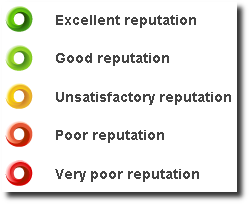
Girmiş olduğunuz sitelerin güvenilir olup olmadığını kendine özel metodlarla bildirir. Siteleri analiz ederek derecelendirmeleri yapar. Ayrıca, kullanıcılarda sitelerinin güvenirliği konusunda oylama yapabilir. Aşağıda daire şeklinde olan sarı, kırmızı ve yeşil renkli yuvarlak işaretleri görüyorsunuz. 


Yeşil İşaret:
Girmiş olduğunuz sitenin güvenilir olduğunu gösterir. 

Sarı İşaret:
Girmiş olduğunuz sitenin şüpheli olduğunu gösterir. Tedbiri elden bırakmamakta fayda var.

Kırmızı İşaret: 
Girmiş olduğunuz sitenin tehlikeli olduğunu gösterir. Girmemeniz konusunda sizi uyarır. 

Bazen açık yeşil, açık sarı, açık kırmızı ve gri renkte dairelerde görebilirsiniz. Bunlar sitelerin güvenirliğine göre değişir. Mesela; gri renkte soru işareti ile karşılaşırsanız, bu site hakkında bilgi olmadığını gösterir.
Bir kaç özellik daha... 

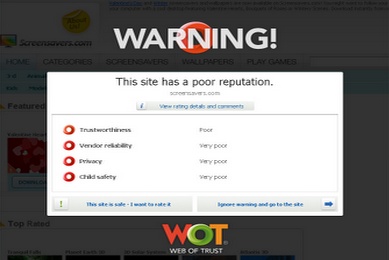
Bu eklenti zararlı bulduğu siteleri gerektiğinde bloklar. 


Tarayıcı aramanızdaki sonuçlara göre : 


Ve son olarak mail adresleriylede uyumludur;

wysiwyg image

Eklentiyi indirdikten sonra kurmanıza gerek yoktur. Kendisi otomatik olarak tarayıcınıza eklenir. Kolaylık açısından linklerimizi verelim :

Mozilla Firefox Wot eklentisi 

Google Chrome Wot eklentisi 

Opera Wot eklentisi 

Wot İnternet Explorer eklentisi 

Uyumlu olduğu sistemler : 
Windows Xp ve sonrası, Linux ve Mac. 

Dosya boyutu :
1.3 MB

Diller :
İngilizce, Almanca, Fransızca, Portekizce ve İspanyolca. 

İyi günler.